

Cómo ver y gestionar ventas en Orkesta
Video: Cómo ver y gestionar ventas en Orkesta
Cómo ver y gestionar ventas en Orkesta
Sección titulada «Cómo ver y gestionar ventas en Orkesta»¿Para qué sirve esto?
Sección titulada «¿Para qué sirve esto?»El módulo de Ventas es donde registrás y consultás todas las facturas de tu negocio. Aquí ves el historial de ventas realizadas, podés buscar facturas por número o cliente, ver detalles completos de cada venta (productos, IVA, totales), y crear nuevas ventas. También podés anular ventas si es necesario. Cada venta queda vinculada al sistema de facturación electrónica (DTE) de El Salvador.
Antes de empezar necesitás:
Sección titulada «Antes de empezar necesitás:»- Tener acceso a Orkesta Suite con rol admin o agent (Ventas)
- Haber seleccionado una propiedad (ver guía de selección de propiedad)
Paso 1: Ingresá al módulo de Ventas
Sección titulada «Paso 1: Ingresá al módulo de Ventas»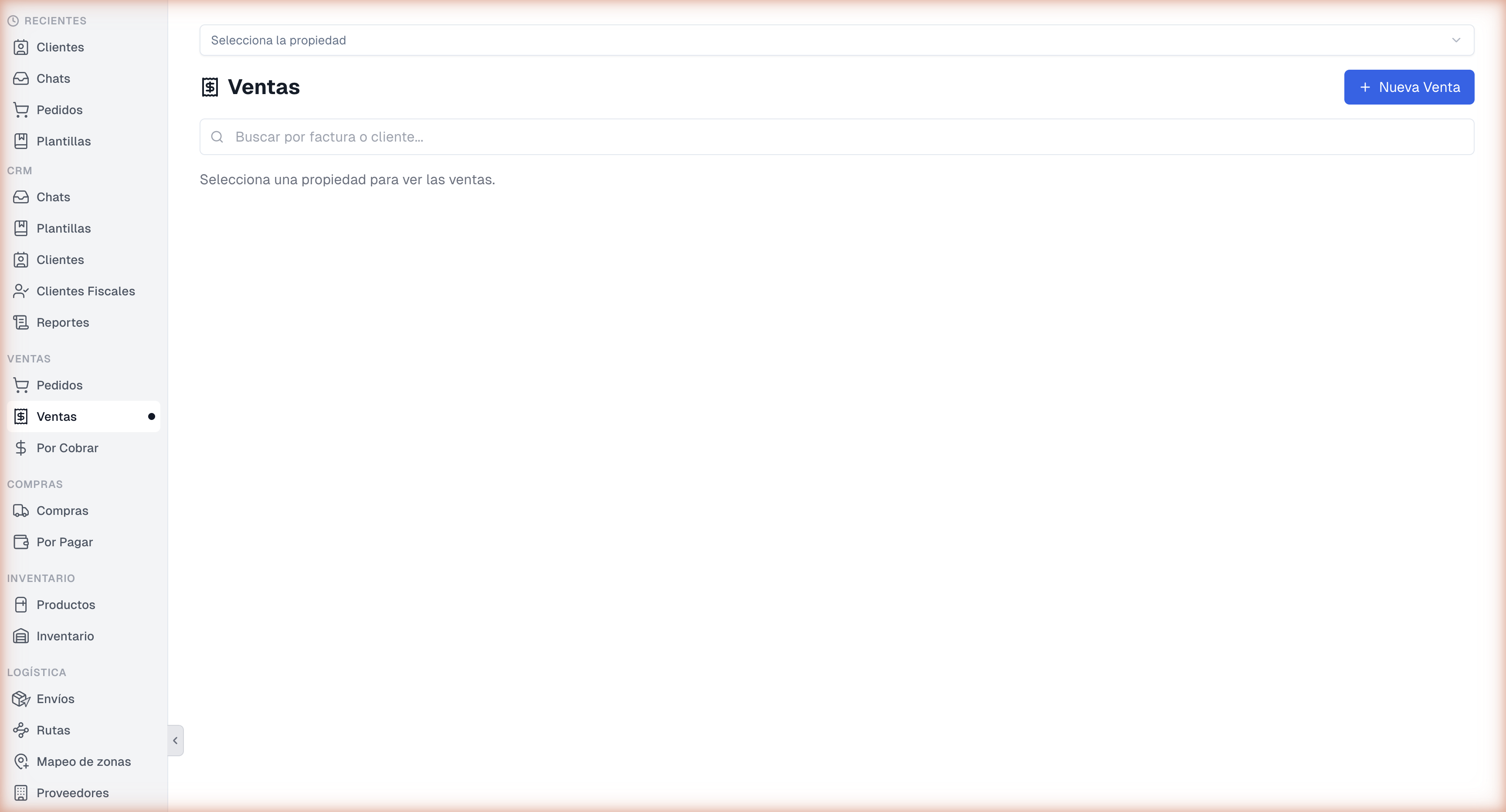
Desde el menú lateral, hacé clic en Ventas (sección Ventas). Si no tenés una propiedad seleccionada, verás el mensaje “Selecciona una propiedad para ver las ventas.” junto con el selector de propiedad en la parte superior.
En la parte superior de la pantalla encontrás:
- Selector de propiedad: Dropdown para elegir entre tus propiedades (ej: AguaPura SV, Distribuidora de Lácteos, Orkesta)
- Barra de búsqueda: “Buscar por factura o cliente…” para filtrar ventas
- Botón ”+ Nueva Venta”: Botón azul en la esquina superior derecha para crear una venta
Paso 2: Seleccioná una propiedad y revisá la lista de ventas
Sección titulada «Paso 2: Seleccioná una propiedad y revisá la lista de ventas»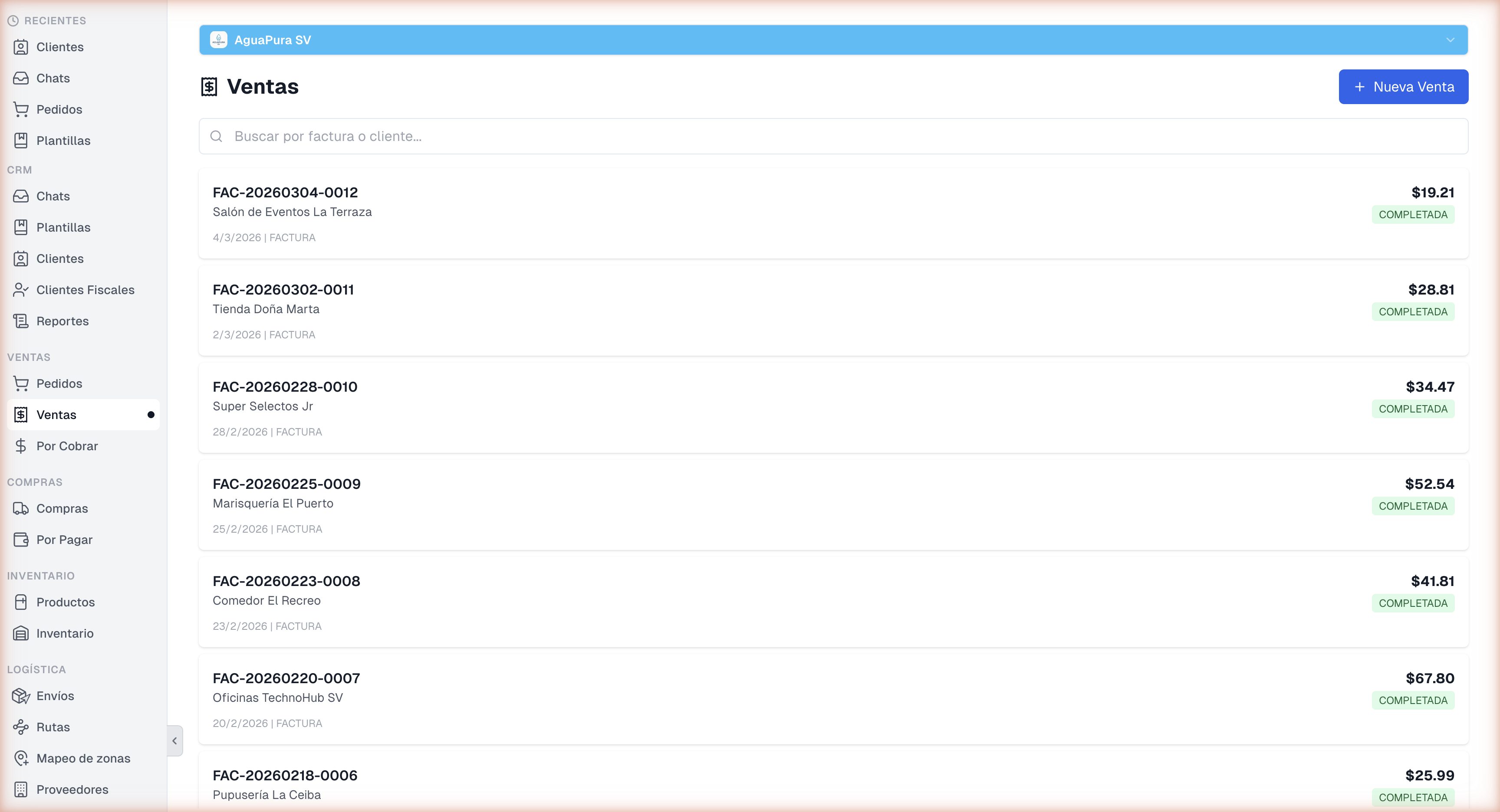
Hacé clic en el selector de propiedad y elegí la propiedad deseada (ej: AguaPura SV). La lista se carga mostrando todas las facturas registradas, ordenadas por fecha (más recientes primero).
Cada fila de factura muestra:
- Número de factura (formato FAC-YYYYMMDD-XXXX, ej: FAC-20260304-0012)
- Nombre del cliente (ej: “Salón de Eventos La Terraza”, “Tienda Doña Marta”, “Super Selectos Jr”)
- Fecha y tipo de documento (ej: “4/3/2026 | FACTURA”)
- Monto total en USD (ej: $19.21, $28.81, $34.47)
- Estado: Badge verde “COMPLETADA” para ventas finalizadas
💡 Tip: La lista muestra todas las facturas de la propiedad seleccionada. Para propiedades sin ventas registradas (como una propiedad nueva), verás el mensaje “No se encontraron ventas.”
Paso 3: Buscá una factura o cliente
Sección titulada «Paso 3: Buscá una factura o cliente»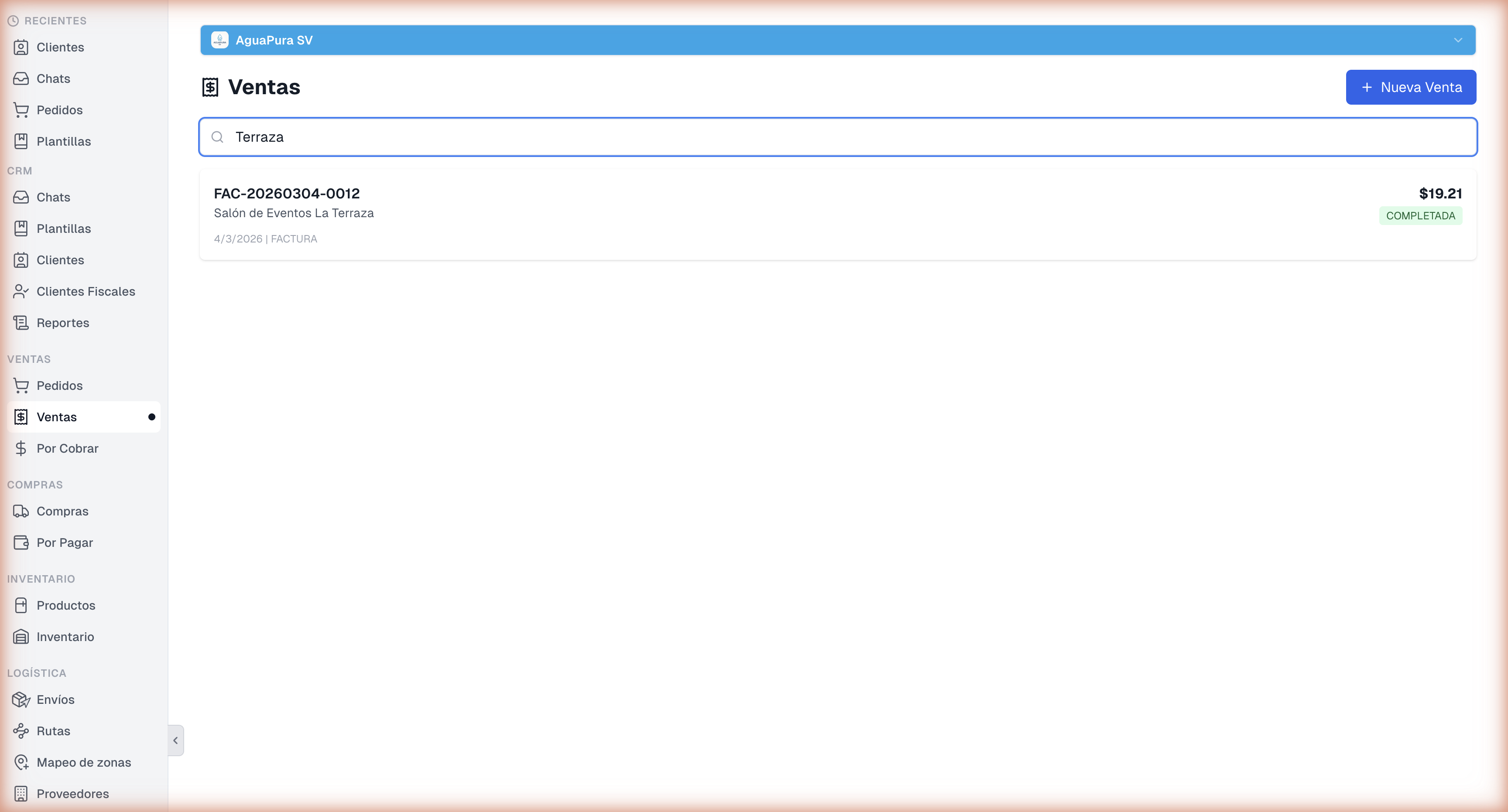
Usá la barra de búsqueda “Buscar por factura o cliente…” para encontrar ventas específicas. Podés buscar por:
- Nombre del cliente (ej: “Terraza” para encontrar “Salón de Eventos La Terraza”)
- Número de factura (ej: “FAC-20260304” o “0012”)
La lista se filtra en tiempo real mientras escribís. En el ejemplo, al buscar “Terraza” aparece únicamente la factura FAC-20260304-0012 de Salón de Eventos La Terraza por $19.21.
Paso 4: Abrí los detalles de una factura
Sección titulada «Paso 4: Abrí los detalles de una factura»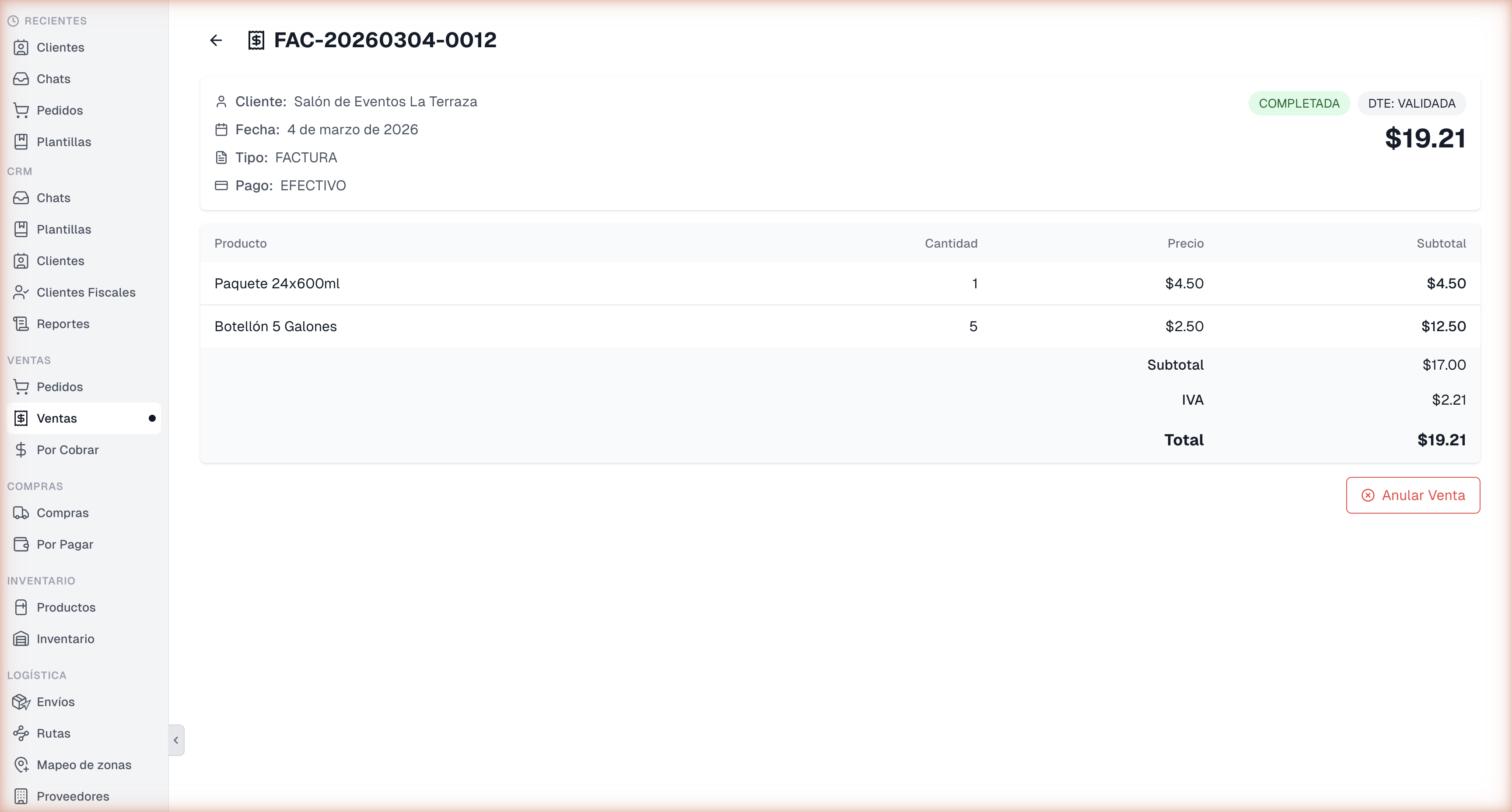
Hacé clic en cualquier fila de factura para ver su detalle completo. La vista de detalle muestra:
- Número de factura en la parte superior (ej: FAC-20260304-0012)
- Nombre del cliente (ej: Salón de Eventos La Terraza)
- Badges de estado:
- COMPLETADA (verde): La venta fue procesada exitosamente
- DTE: VALIDADA (azul): El Documento Tributario Electrónico fue validado por el Ministerio de Hacienda
- Tabla de productos con columnas:
- Producto (nombre del producto vendido)
- Cantidad (unidades vendidas)
- Precio (precio unitario en USD)
- Total (cantidad × precio)
- Desglose fiscal:
- Subtotal: Monto antes de impuestos
- IVA (13%): Impuesto al Valor Agregado aplicado
- Total: Monto final con impuestos incluidos
- Botón “Anular Venta” (rojo): Para cancelar/anular la factura si fue registrada por error
Paso 5: Creá una nueva venta
Sección titulada «Paso 5: Creá una nueva venta»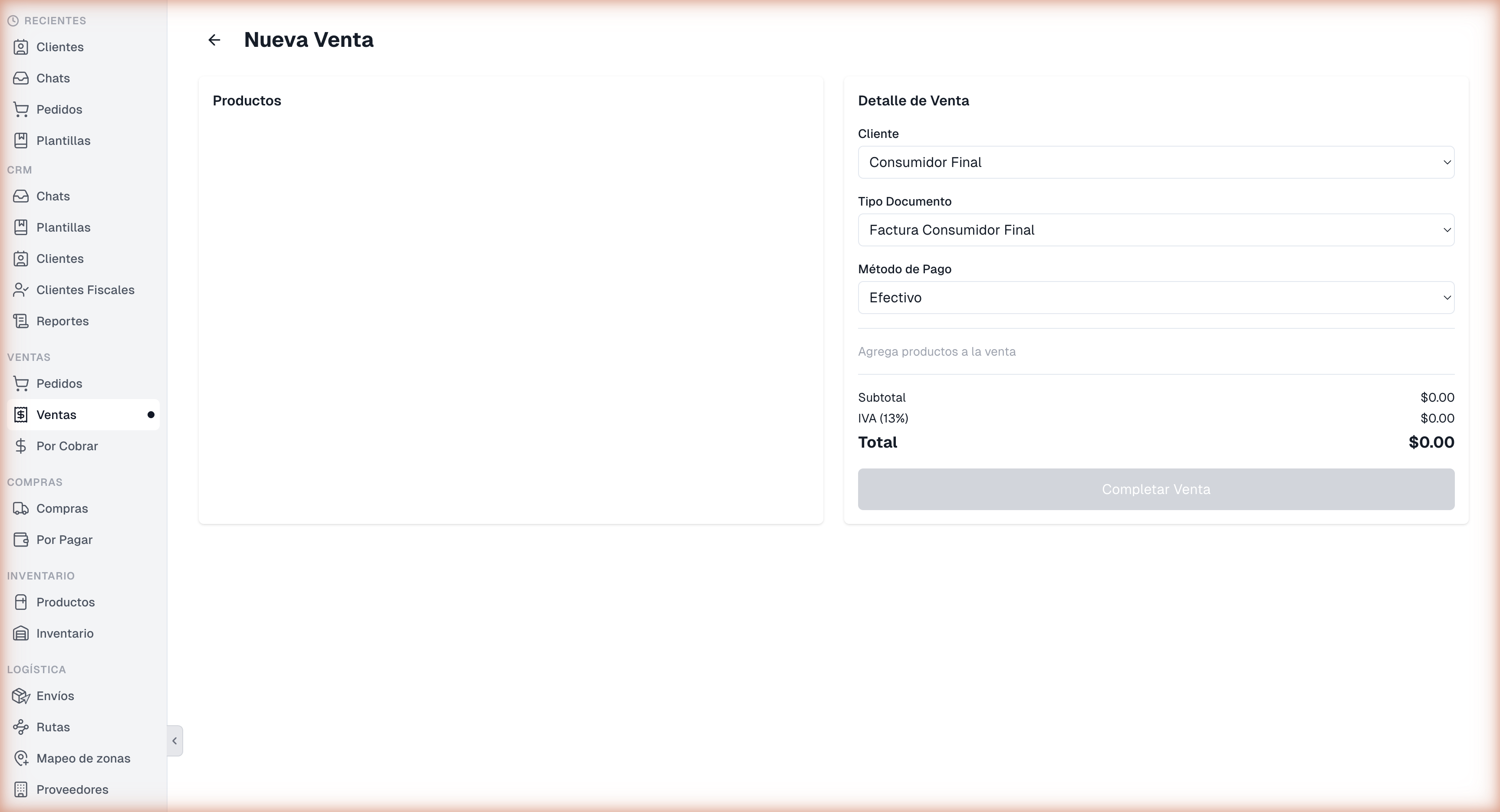
Hacé clic en el botón ”+ Nueva Venta” (azul, esquina superior derecha). Se abre el formulario con dos paneles:
Panel izquierdo — Productos: Muestra la grilla de productos disponibles de la propiedad. Hacé clic en un producto para agregarlo a la venta. Los productos seleccionados aparecen en el resumen del panel derecho.
Panel derecho — Detalle de Venta:
- Cliente: Dropdown para seleccionar el cliente. Por defecto muestra “Consumidor Final” (venta sin cliente específico). Podés seleccionar un cliente registrado.
- Tipo Documento: Tipo de documento fiscal a emitir:
- Factura Consumidor Final (por defecto) — Para ventas a consumidores finales
- Comprobante Crédito Fiscal — Para ventas a empresas con NRC (Número de Registro de Contribuyente)
- Factura Exportación — Para ventas de exportación fuera de El Salvador
- Método de Pago: Forma de pago:
- Efectivo (por defecto)
- Tarjeta
- Transferencia
- Crédito — Genera una cuenta por cobrar
- Resumen de productos: Lista de productos agregados con la leyenda “Agrega productos a la venta” si aún no hay productos
- Desglose fiscal:
- Subtotal: $0.00
- IVA (13%): $0.00
- Total: $0.00
- Botón “Completar Venta”: Se habilita cuando hay al menos un producto agregado. Al hacer clic, se registra la venta y se genera la factura electrónica (DTE).
Para volver a la lista de ventas, hacé clic en la flecha ← junto al título “Nueva Venta”.