

Cómo ver y gestionar productos en Orkesta
Video: Cómo ver y gestionar productos en Orkesta
Cómo ver y gestionar productos en Orkesta
Sección titulada «Cómo ver y gestionar productos en Orkesta»¿Para qué sirve esto?
Sección titulada «¿Para qué sirve esto?»El módulo de Productos es tu catálogo central donde ves todos los artículos que vendés. Aquí podés visualizar información completa de cada producto incluyendo nombre, código SKU, precio, imagen, y opciones para editar o eliminar. Este es el lugar donde gestionás tu inventario de productos disponibles.
Antes de empezar necesitás:
Sección titulada «Antes de empezar necesitás:»- Tener acceso a Orkesta Suite con rol admin
- Haber seleccionado una propiedad (ver guía de selección de propiedad)
Paso 1: Ingresá al módulo de Productos
Sección titulada «Paso 1: Ingresá al módulo de Productos»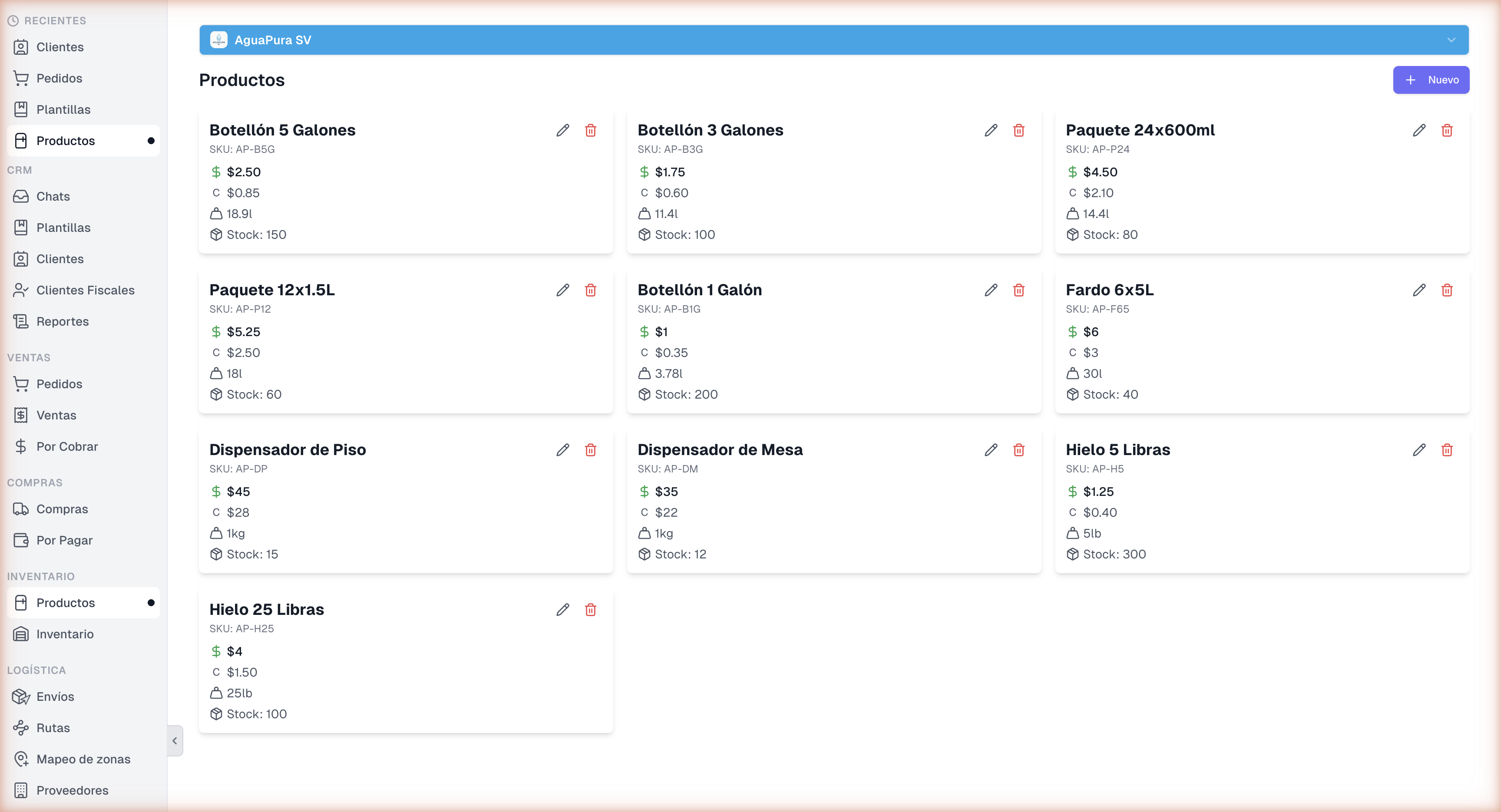
Desde el menú lateral, hacé clic en Productos (sección Inventario). Verás el catálogo de productos en formato de tarjetas organizadas en cuadrícula. En la parte superior encontrás:
- Selector de propiedad: AguaPura SV (u otra propiedad seleccionada)
- Barra de búsqueda: “Busca entre los productos” para encontrar por nombre o SKU
- Botón ”+ Nuevo Producto”: Para agregar un producto nuevo al catálogo
Cada tarjeta de producto muestra:
- Imagen del producto: Visualización de cómo se ve el artículo
- Nombre del producto: Identificación clara del producto
- Código SKU: Identificador único (ej: AP-B5G, AP-B3G, AP-P24)
- Precio: Precio de venta vigente
- Botones de acción: Editar (lápiz) y eliminar (papelera)
💡 Tip: Los códigos SKU son identificadores únicos para cada producto. Podés usarlos para encontrar rápidamente un artículo específico en la búsqueda.
Paso 2: Buscá un producto
Sección titulada «Paso 2: Buscá un producto»Usá la barra de búsqueda “Busca entre los productos” para encontrar:
- Por nombre del producto (ej: Botellón 5 Galones)
- Por código SKU (ej: AP-B5G)
- Por otra información del producto
La lista se filtra en tiempo real mientras escribís, mostrándote los productos coincidentes.
Paso 3: Explorá los productos
Sección titulada «Paso 3: Explorá los productos»Navegá por las tarjetas del catálogo para ver:
- Botellón 5 Galones (AP-B5G) - Botellas de agua de 5 galones
- Botellón 3 Galones (AP-B3G) - Botellas de agua de 3 galones
- Paquete 24x600ml (AP-P24) - Pack de 24 botellas de 600ml
- Paquete 12x1.5L (AP-P12) - Pack de 12 botellas de 1.5 litros
- Botellón 1 Galón (AP-B1G) - Botella pequeña de 1 galón
- Fardo 6x5L (AP-F6) - Fardo de 6 botellas de 5 litros
- Dispensador de Piso (AP-DP) - Dispensador para piso
- Dispensador de Mesa (AP-DM) - Dispensador para mesa
- Hielo 5 Libras (AP-H5) - Hielo en presentación de 5 libras
- Hielo 25 Libras (AP-H25) - Hielo en presentación de 25 libras
Cada tarjeta contiene toda la información que necesitás para identificar y gestionar el producto.
Paso 4: Editá un producto
Sección titulada «Paso 4: Editá un producto»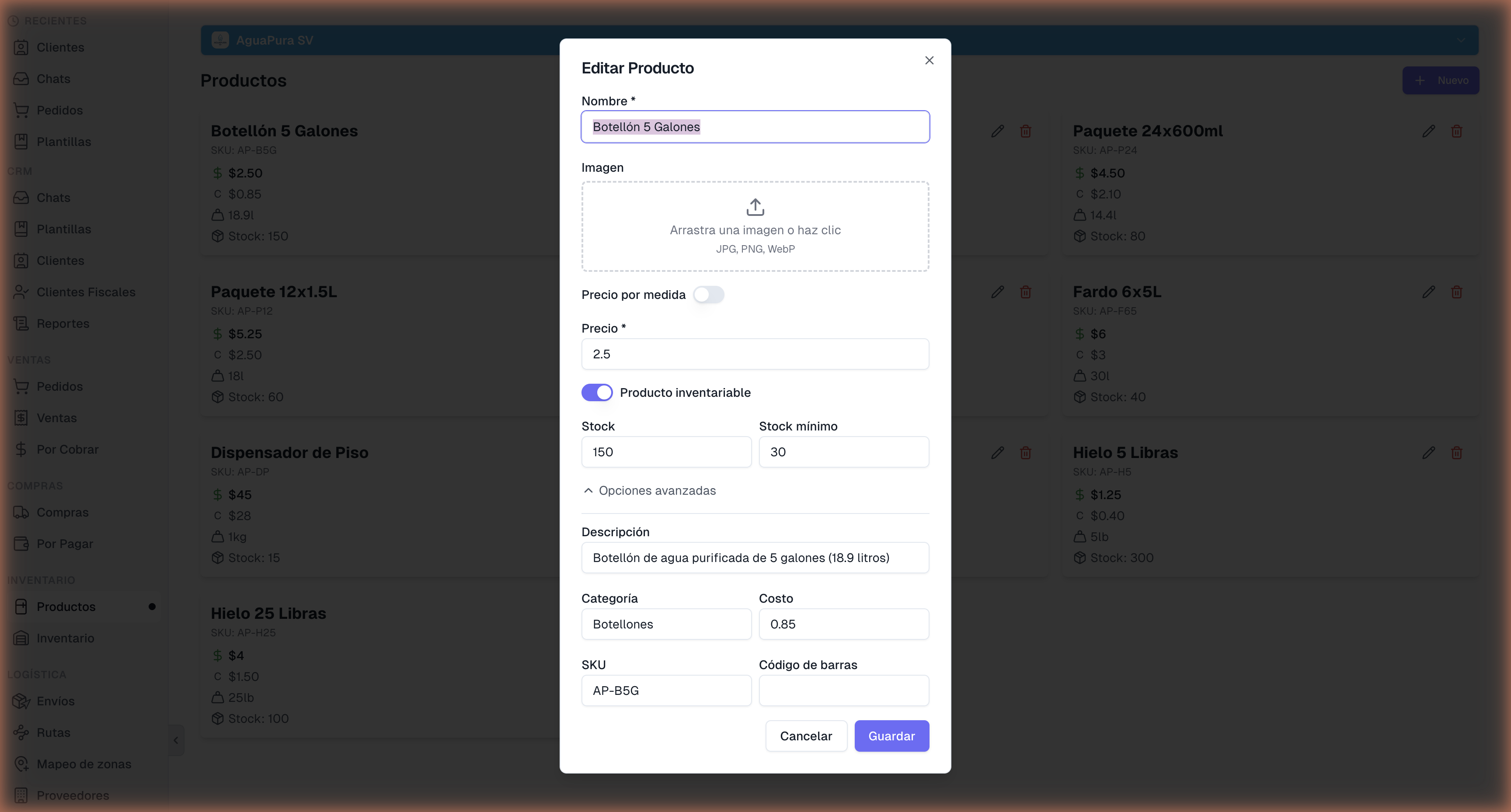
Hacé clic en el icono de lápiz (editar) en la tarjeta del producto que querés modificar. Se abre el modal “Editar Producto” con los siguientes campos:
- Nombre* (obligatorio): Nombre del producto
- Imagen: Arrastrá una imagen o hacé clic para subir (JPG, PNG, WebP)
- Precio por medida (toggle): Cuando está activado, aparecen campos adicionales:
- Precio base*: Precio del producto
- Unidad: Dropdown con Libras (lb), Kilogramos (kg), Litros (l)
- Cantidad default: Cantidad estándar del producto en esa unidad
- Precio* (cuando “Precio por medida” está desactivado): Precio de venta
- Producto inventariable (toggle): Controla si el producto maneja stock
- Stock: Cantidad actual en inventario
- Stock mínimo: Umbral para alertas de stock bajo
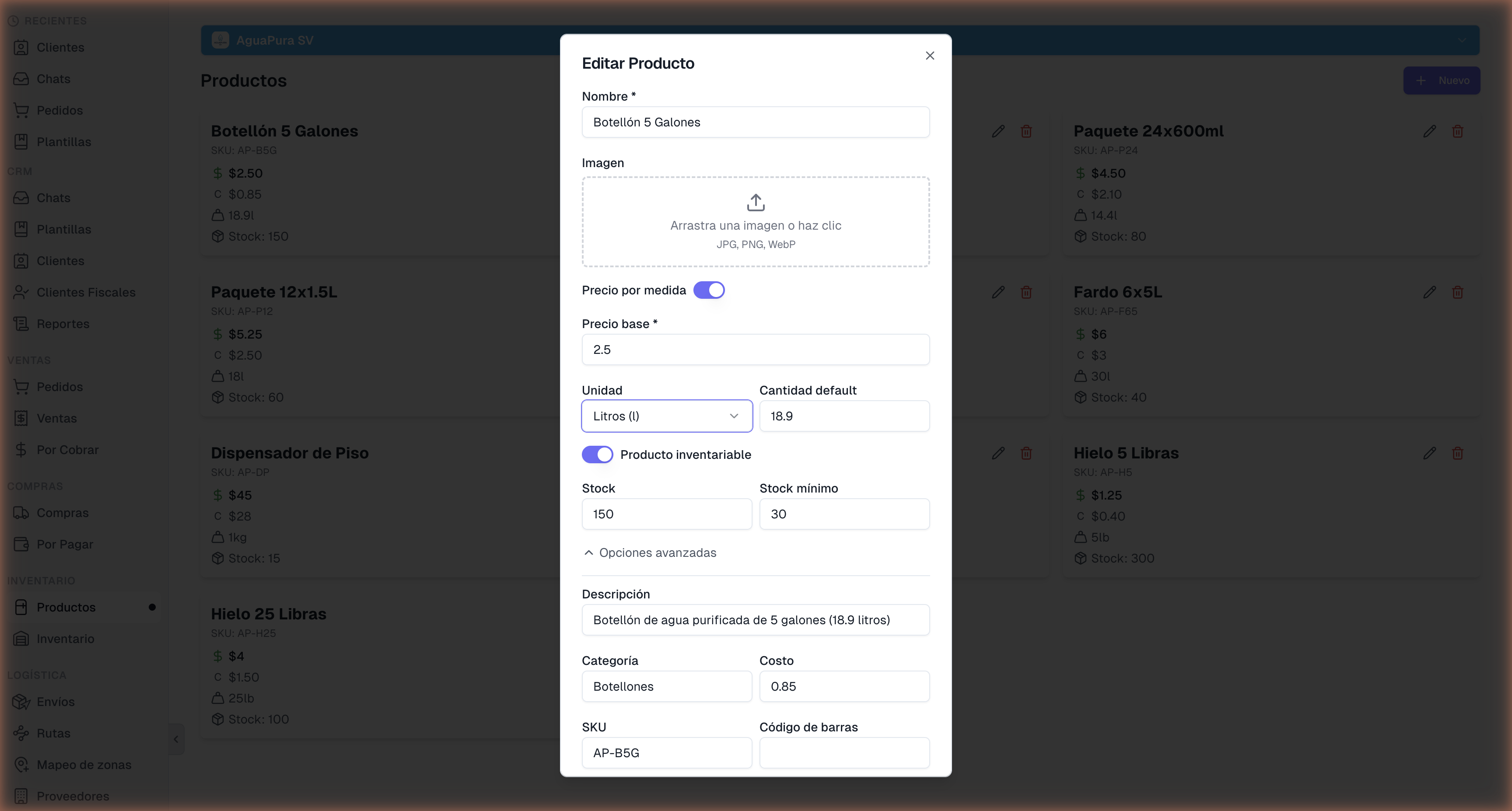
En Opciones avanzadas (expandibles) encontrás:
- Descripción: Texto libre del producto
- Categoría: Clasificación (ej: Botellones, Dispensadores)
- Costo: Precio de costo/compra
- SKU: Código identificador único
- Código de barras: Para escáner
💡 Tip: El toggle “Precio por medida” es útil para productos que se venden por peso o volumen. Por ejemplo, un Botellón 5 Galones tiene 18.9 litros como cantidad default.
Paso 5: Eliminá un producto
Sección titulada «Paso 5: Eliminá un producto»Hacé clic en el icono de papelera (eliminar) en la tarjeta del producto. Se te pedirá confirmación antes de eliminar el producto del catálogo. Ten cuidado, ya que esta acción no puede deshacerse fácilmente.
⚠️ Advertencia: Si eliminás un producto que tiene movimientos de inventario, podría afectar tus registros históricos. Considerá desactivar un producto en lugar de eliminarlo.
Paso 6: Creá un nuevo producto
Sección titulada «Paso 6: Creá un nuevo producto»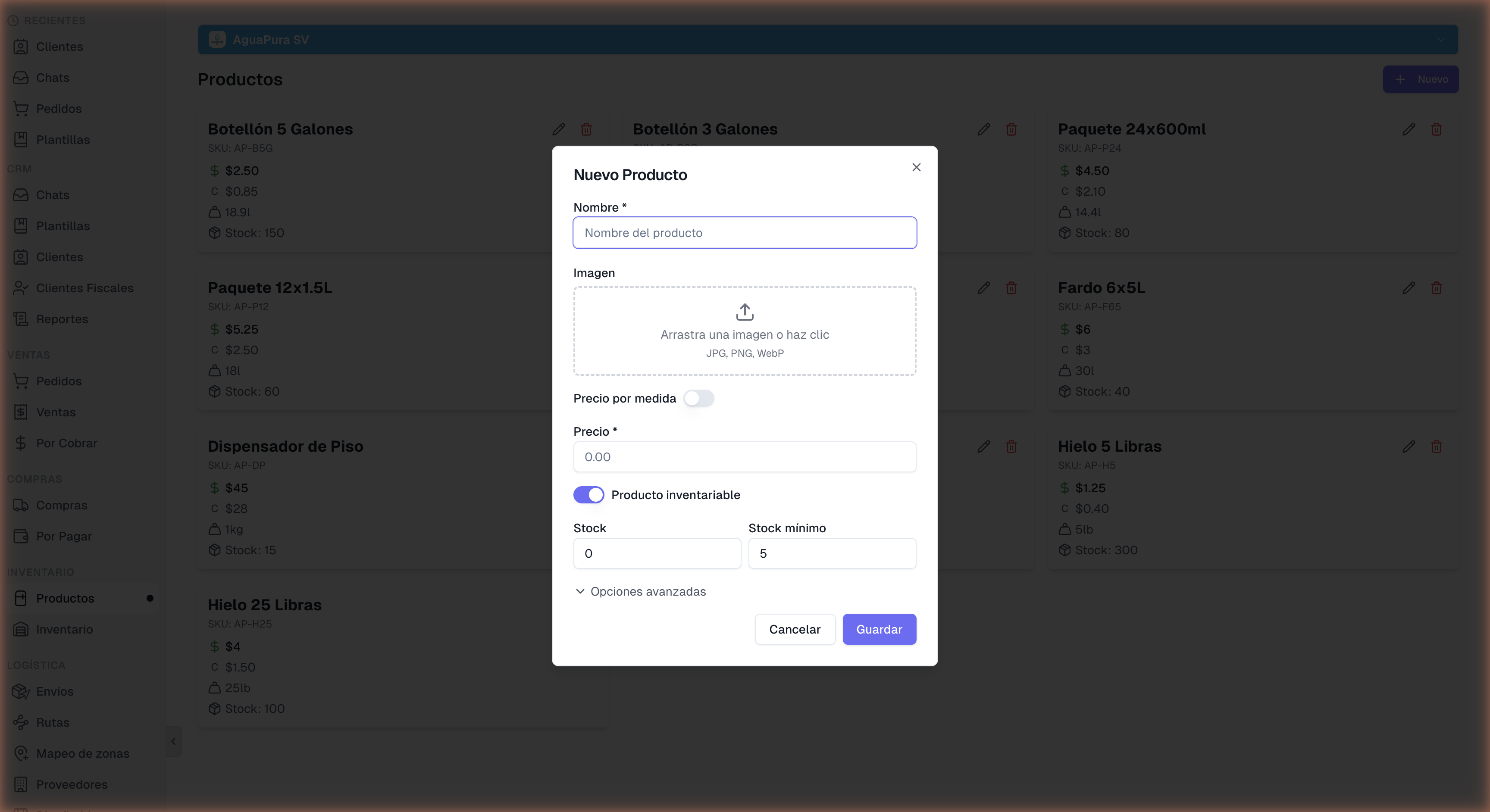
Hacé clic en el botón ”+ Nuevo” (azul, parte superior derecha). Se abre el modal “Nuevo Producto” con los mismos campos que el de edición pero vacíos. Los valores por defecto son:
- Precio: $0.00
- Producto inventariable: Activado (ON)
- Stock: 0
- Stock mínimo: 5
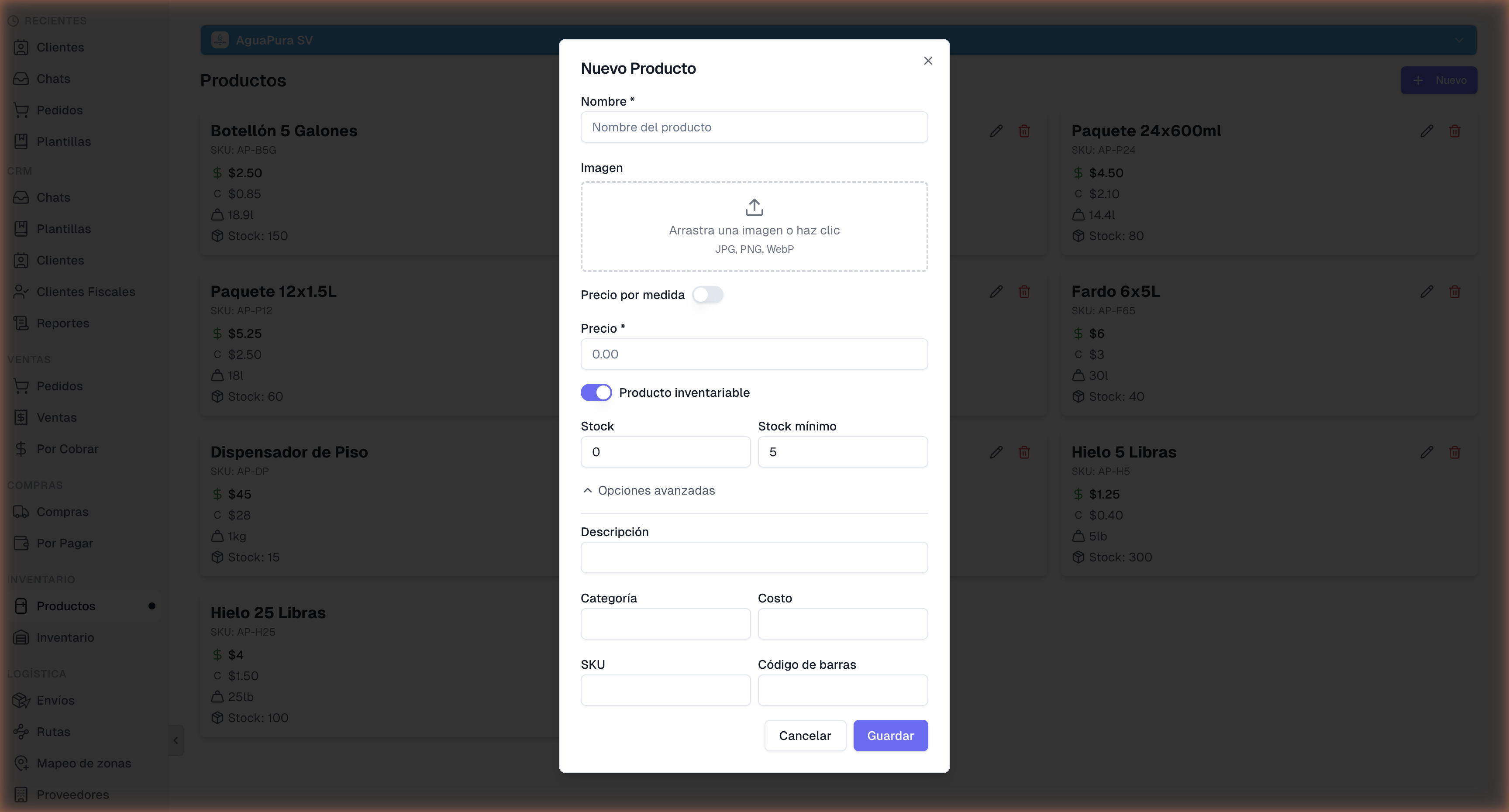
Hacé clic en “Opciones avanzadas” para expandir los campos de Descripción, Categoría, Costo, SKU y Código de barras. Completá todos los campos necesarios y hacé clic en “Guardar”.
¿Qué sigue después?
Sección titulada «¿Qué sigue después?»- Ver inventario para consultar stock y movimientos
- Ver ventas para ver qué productos se están vendiendo
- Ver compras para registrar nuevas adquisiciones de productos
Preguntas frecuentes
Sección titulada «Preguntas frecuentes»¿Qué es el código SKU? SKU significa “Stock Keeping Unit” (Unidad de Mantenimiento de Existencias). Es un código único que asignás a cada producto para identificarlo sin confusiones en tu sistema.
¿Puedo cambiar el precio de un producto? Sí, hacé clic en editar el producto y modificá el precio. El nuevo precio aplica para futuras transacciones.
¿Qué sucede si elimino un producto por error? Si lo eliminás, desaparece del catálogo. Para recuperarlo, podés crear uno nuevo con los mismos datos o contactar al equipo de soporte.
¿Puedo tener múltiples imágenes por producto? En la versión actual, cada producto puede tener una imagen. Para productos con múltiples variantes, considerá crearlos como productos separados con diferentes SKU.
¿Cómo sé si un producto está bajo de stock? Podés ver los niveles de stock en el módulo de Inventario. Los productos con stock bajo aparecen marcados en rojo para que les des atención prioritaria.