

Cómo ver y gestionar inventario en Orkesta
Video: Cómo ver y gestionar inventario en Orkesta
Cómo ver y gestionar inventario en Orkesta
Sección titulada «Cómo ver y gestionar inventario en Orkesta»¿Para qué sirve esto?
Sección titulada «¿Para qué sirve esto?»El módulo de Inventario te muestra el estado actual del stock de todos tus productos y el historial de movimientos. Aquí podés ver cuántas unidades tenés disponibles, niveles mínimos de reorden, valor total del inventario, y todas las entradas y salidas de productos. Es el corazón de tu control de bodega.
Antes de empezar necesitás:
Sección titulada «Antes de empezar necesitás:»- Tener acceso a Orkesta Suite con rol admin, warehouse, o accountant
- Haber seleccionado una propiedad (ver guía de selección de propiedad)
Paso 1: Ingresá al módulo de Inventario
Sección titulada «Paso 1: Ingresá al módulo de Inventario»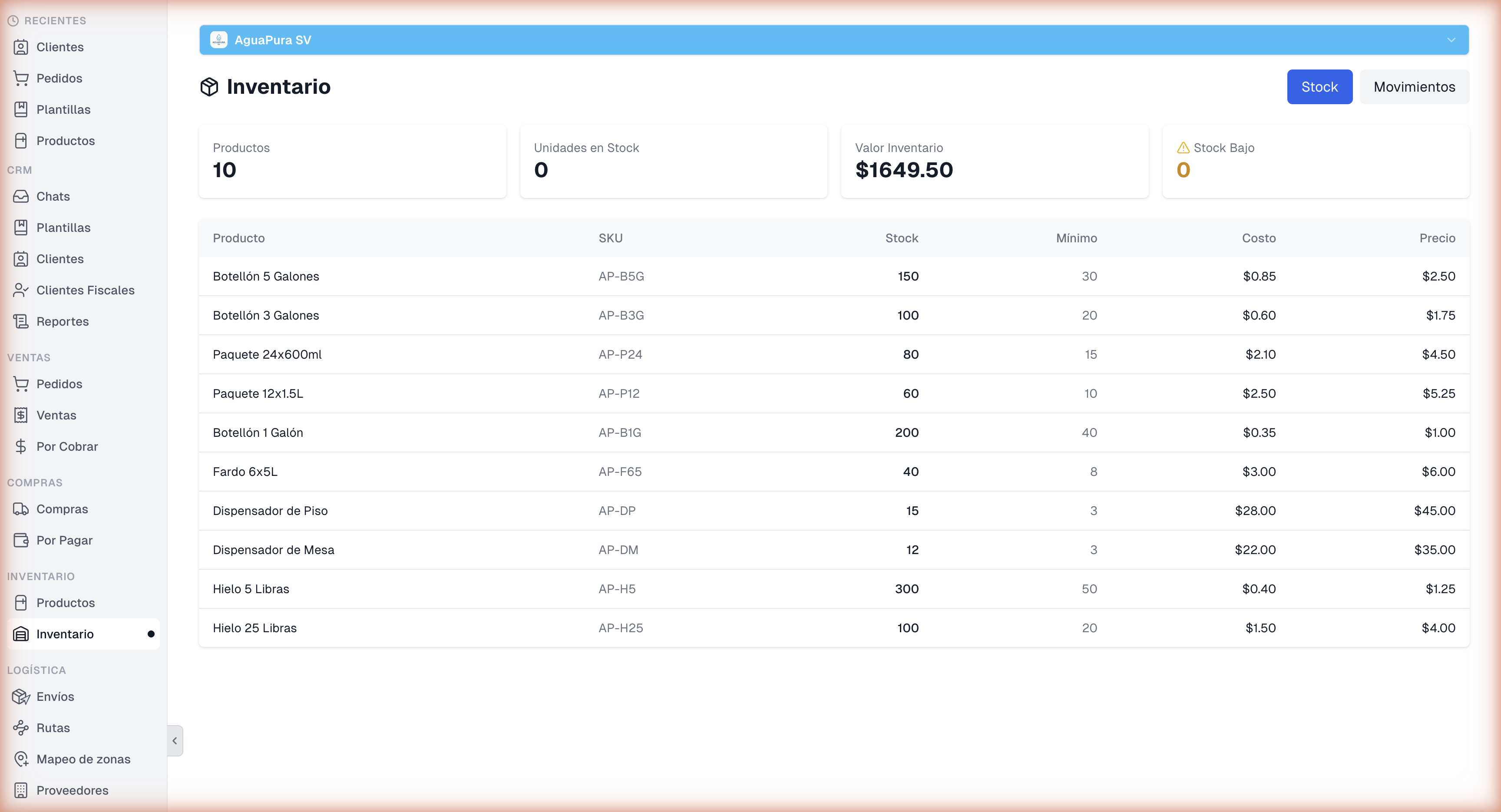
Desde el menú lateral, hacé clic en Inventario (sección Inventario). Verás el panel de control de inventario con información resumida. En la parte superior encontrás:
- Selector de propiedad: AguaPura SV (u otra propiedad seleccionada)
- Pestañas de vista: Stock y Movimientos
Paso 2: Revisá las tarjetas de resumen
Sección titulada «Paso 2: Revisá las tarjetas de resumen»En la parte superior del módulo podés ver métricas clave:
- Productos: Total de artículos en tu catálogo (ej: 10 productos)
- Unidades en Stock: Cantidad total de unidades disponibles
- Valor Inventario: Valor total en dinero de todo el stock ($1,649.50)
- Stock Bajo: Cantidad de productos bajo el nivel mínimo (requieren reorden)
Estas métricas te dan una visión rápida de la salud de tu inventario.
Paso 3: Explorá la tabla de Stock
Sección titulada «Paso 3: Explorá la tabla de Stock»En la pestaña Stock encontrás una tabla detallada con columnas:
- Producto: Nombre del artículo
- SKU: Código único identificador
- Stock: Unidades disponibles actualmente
- Mínimo: Nivel mínimo establecido para reorden
- Costo: Costo unitario del producto
- Precio: Precio de venta unitario
Productos típicos que ves:
- Botellón 5 Galones (AP-B5G): 150 unidades
- Botellón 3 Galones (AP-B3G): 100 unidades
- Botellón 1 Galón (AP-B1G): 200 unidades
- Hielo 5 Libras (AP-H5): 300 unidades
- Y otros productos con sus respectivos niveles
💡 Tip: Si el Stock está por debajo del Mínimo, aparecerá en rojo indicando que necesitás hacer una nueva compra.
Paso 4: Buscá un producto en inventario
Sección titulada «Paso 4: Buscá un producto en inventario»Usá la barra de búsqueda (si está disponible) para encontrar:
- Por nombre del producto
- Por código SKU
- Por otra información
La tabla se filtra en tiempo real para mostrarte exactamente lo que buscás.
Paso 5: Consultá el historial de Movimientos
Sección titulada «Paso 5: Consultá el historial de Movimientos»Hacé clic en la pestaña Movimientos para ver el registro histórico de todas las entradas y salidas de inventario.
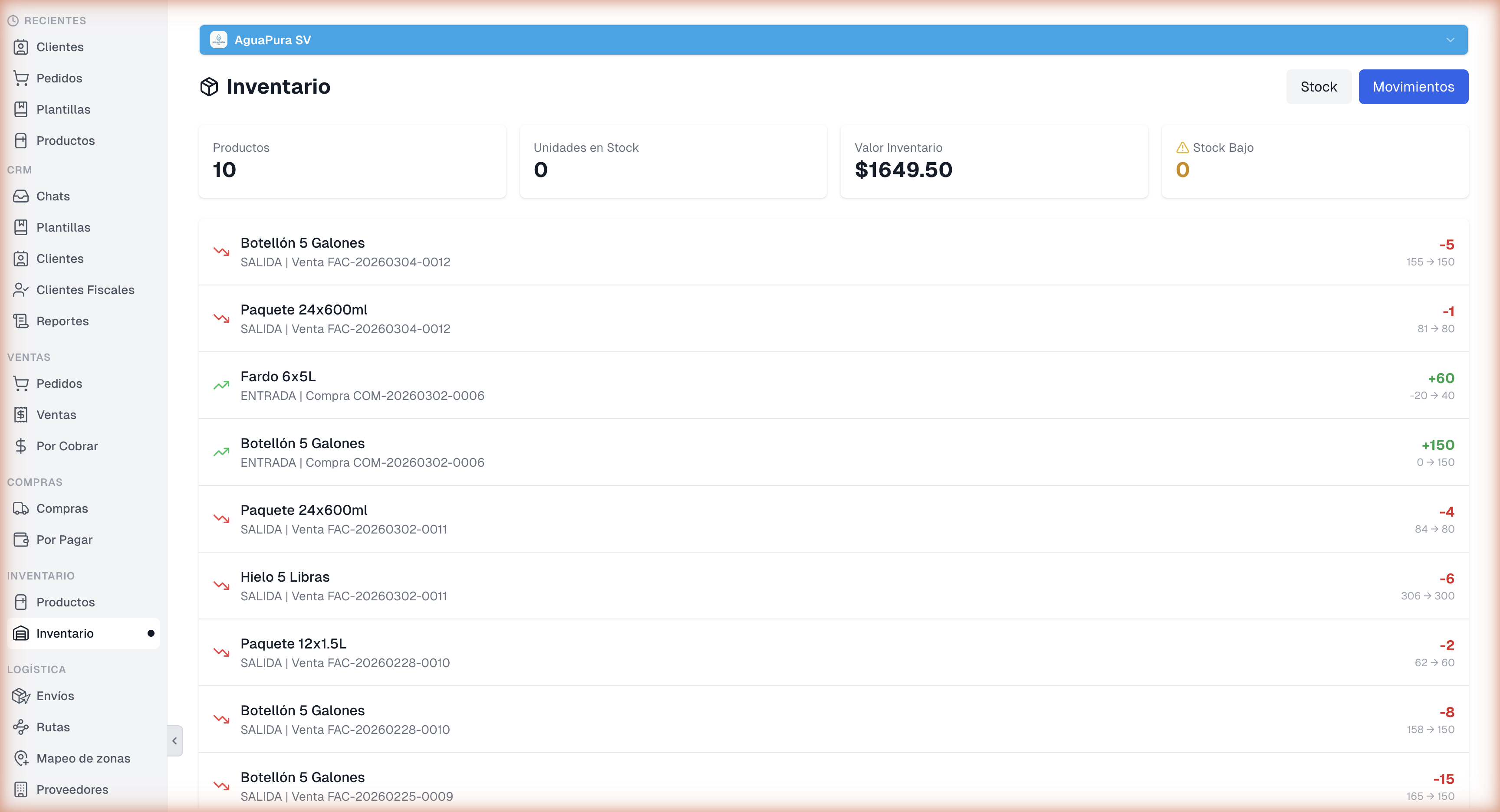
Aquí podés ver:
- Fecha y hora: Cuándo ocurrió el movimiento
- Producto: Qué artículo se movió
- Tipo de movimiento:
- ENTRADA (flecha verde hacia arriba, signo +): Productos que entraron a la bodega
- SALIDA (flecha roja hacia abajo, signo -): Productos que salieron de la bodega
- Documento origen: Qué originó el movimiento
- Venta (ej: FAC-20250305-0001)
- Compra (ej: COM-20250305-0001)
- Ajuste de inventario
- Cantidad: Cuántas unidades se movieron
- Stock resultante: Cuántas unidades quedaron después del movimiento
Paso 6: Filtrá movimientos por tipo
Sección titulada «Paso 6: Filtrá movimientos por tipo»Usá los filtros disponibles para ver:
- Todos los movimientos: Entradas y salidas
- Entradas: Solo productos que entraron (compras, devoluciones, ajustes)
- Salidas: Solo productos que salieron (ventas, pérdidas, ajustes)
Esto te ayuda a analizar si tu inventario crece o decrece.
Paso 7: Rastreá un producto específico
Sección titulada «Paso 7: Rastreá un producto específico»Para seguir el movimiento de un producto en particular:
- Buscá el producto en la barra de búsqueda de la pestaña Movimientos
- Verás todos los movimientos de entrada y salida de ese artículo
- Podés analizar tendencias de venta o adquisición
Gestión de Stock Bajo
Sección titulada «Gestión de Stock Bajo»Si ves un producto con Stock Bajo (rojo):
- Revisá el nivel actual comparado con el Mínimo
- Considerá crear una nueva compra a tu proveedor
- Establece un monto de reorden automático si la plataforma lo permite
- Haz seguimiento hasta que llegue la compra
¿Qué sigue después?
Sección titulada «¿Qué sigue después?»- Ver compras para registrar nuevas adquisiciones
- Ver ventas para ver qué productos se venden
- Ver productos para actualizar información de artículos
Preguntas frecuentes
Sección titulada «Preguntas frecuentes»¿Qué significa Stock Bajo? Significa que el nivel de unidades disponibles está por debajo del Mínimo que estableciste. Esto indica que es hora de hacer un nuevo pedido a tu proveedor.
¿Puedo editar el nivel de Stock Mínimo? Sí, normalmente podés configurar este valor en la sección de productos. Ajustá el mínimo según tus necesidades de consumo y capacidad de bodega.
¿De dónde vienen las ENTRADAS de inventario? Las entradas vienen de compras registradas (cuando recibís mercadería) y de ajustes manuales si hay correcciones.
¿De dónde vienen las SALIDAS de inventario? Las salidas vienen de ventas realizadas (cuando vendés a clientes) y de ajustes si hay pérdidas o roturas.
¿Puedo hacer ajustes manuales de inventario? Sí, la mayoría de los sistemas permite ajustes por pérdida, daño, o discrepancias encontradas durante inventarios físicos. Podés registrar estos movimientos manualmente.
¿Cómo sé si tengo errores en el inventario? Compará el Valor Inventario del sistema con un conteo físico de tu bodega. Las diferencias pueden indicar problemas que necesitan ajustarse.