

Cómo ver y gestionar pedidos en Orkesta
Video: Cómo ver y gestionar pedidos en Orkesta
Cómo ver y gestionar pedidos en Orkesta
Sección titulada «Cómo ver y gestionar pedidos en Orkesta»¿Para qué sirve esto?
Sección titulada «¿Para qué sirve esto?»El módulo de Pedidos es el centro de gestión de órdenes de tu negocio. Aquí ves todos los pedidos de tus clientes, podés filtrar por estado de entrega, buscar pedidos específicos, y gestionar cada orden desde su creación hasta su entrega. Es el lugar donde coordinás todo lo relacionado con las órdenes de tus clientes.
Antes de empezar necesitás:
Sección titulada «Antes de empezar necesitás:»- Tener acceso a Orkesta Suite con rol admin o agent (Ventas)
- Haber seleccionado una propiedad (ver guía de selección de propiedad)
Paso 1: Ingresá al módulo de Pedidos
Sección titulada «Paso 1: Ingresá al módulo de Pedidos»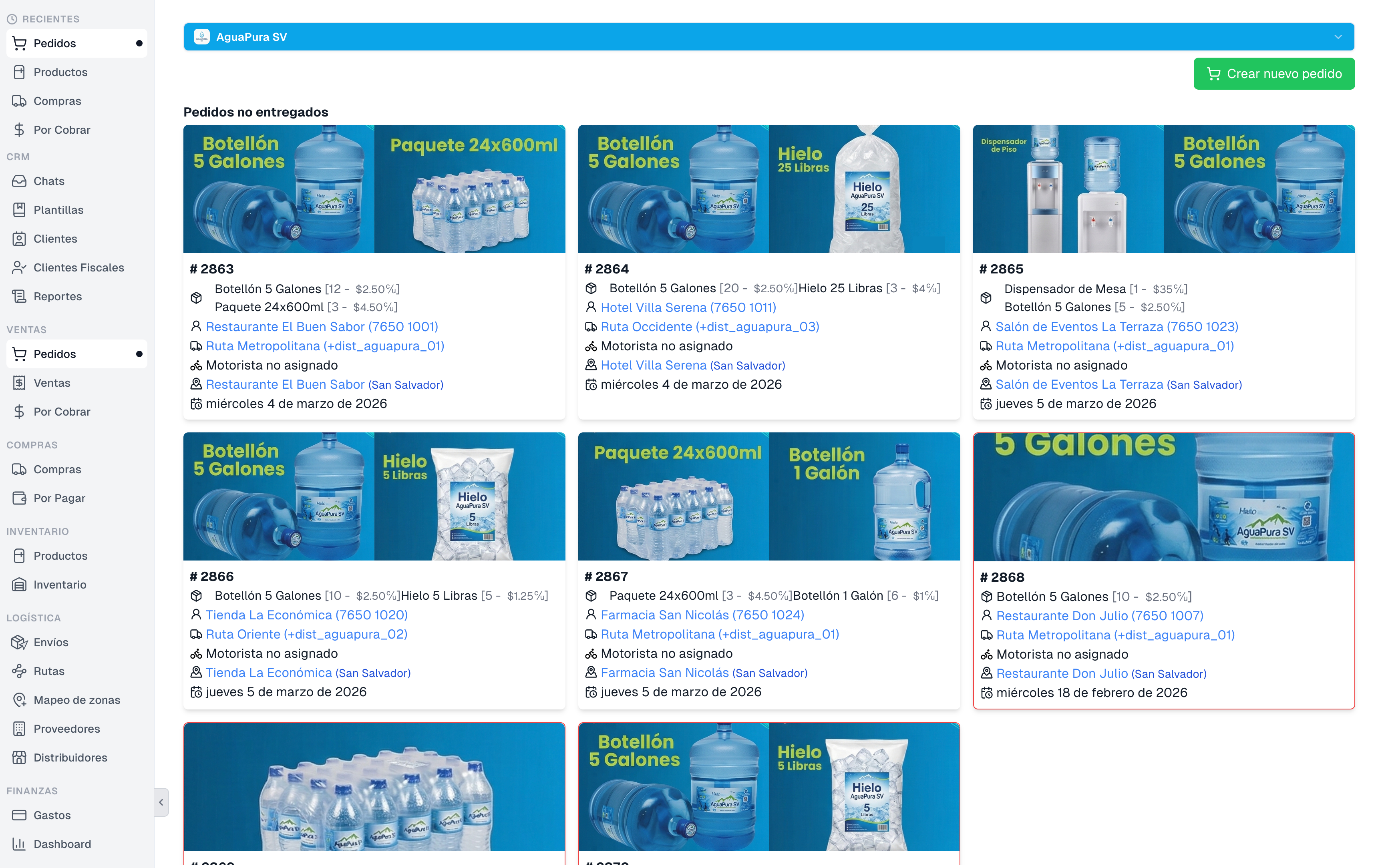
Desde el menú lateral, hacé clic en Pedidos (sección Ventas). Verás la lista de pedidos organizada en secciones. En la parte superior encontrás:
- Selector de propiedad: AguaPura SV, Distribuidora de Lácteos, etc.
- Botón “Crear nuevo pedido”: Botón azul en la esquina superior derecha
- Secciones de pedidos: “Pedidos no entregados”, “Pedidos para este día”, “Pedidos programados para mañana”
Cada tarjeta de pedido muestra:
- Número de pedido (ej: #151, #148, #145)
- Producto y cantidad con porcentaje de descuento (ej: “Muestra San José [1 - $2.70%]”)
- Nombre del cliente con número de teléfono
- Sucursal asignada (ej: “Sucursal Santa Ana (7746 6500)”)
- Motorista asignado o “Motorista no asignado”
- Ubicación de entrega con coordenadas GPS
- Fecha del pedido (ej: “miércoles 30 de abril de 2025”)
- Notas del pedido (ej: “LEER ESTO: Se le entrega la muestra…”)
Paso 2: Vista con Distribuidora de Lácteos
Sección titulada «Paso 2: Vista con Distribuidora de Lácteos»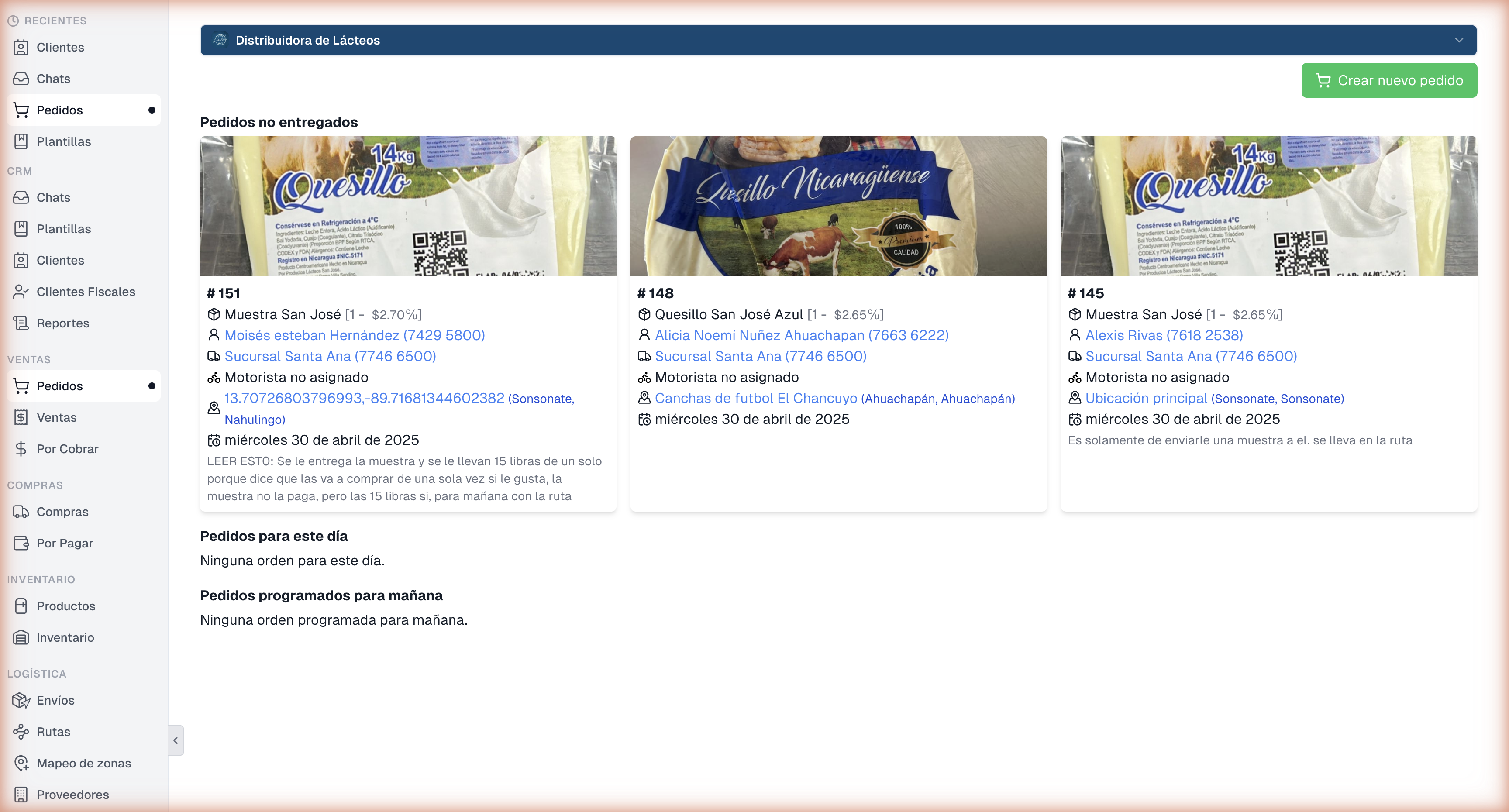
Al cambiar a la propiedad Distribuidora de Lácteos, verás los pedidos con datos reales de distribución de quesillo. Las tarjetas muestran productos como “Muestra San José”, “Quesillo San José Azul”, con sus precios por libra y clientes reales de El Salvador.
💡 Tip: Los pedidos “No Entregados” son los que requieren atención prioritaria. Las secciones “Pedidos para este día” y “Pedidos programados para mañana” ayudan a planificar las entregas.
¿Qué sigue después?
Sección titulada «¿Qué sigue después?»- Ver ventas para un resumen de ingresos
- Ver cuentas por cobrar para hacer seguimiento de pagos
Preguntas frecuentes
Sección titulada «Preguntas frecuentes»¿Cómo cambio el estado de un pedido a “Entregado”? Abrí el pedido y hacé clic en el botón para marcar como entregado. El estado cambiará automáticamente.
¿Puedo agregar más de dos productos a un pedido? Sí, usá el botón “Agregar otro producto” tantas veces como necesites. Cada producto tiene su propia cantidad independiente.
¿Qué significa el badge verde ($2.60) junto al nombre del cliente? Es el precio base asociado al cliente. Puede representar un precio preferencial o el último precio acordado.
¿Puedo cambiar la ubicación de entrega? Sí, podés pegar nuevas coordenadas GPS o una URL de Google Maps en el campo correspondiente. La ubicación precargada viene del perfil del cliente.
¿Qué sucede al hacer clic en “Crear pedido”? Se crea la orden en el sistema y se envía una notificación al distribuidor vía WhatsApp (ícono 💬 en el botón). El pedido aparecerá en la lista con estado “No Entregado”.
¿Puedo editar un pedido ya creado? Sí, abrí el pedido haciendo clic en su tarjeta y usá las opciones de edición disponibles.