

Cómo ver y gestionar cuentas por cobrar en Orkesta
Video: Cómo ver y gestionar cuentas por cobrar en Orkesta
Cómo ver y gestionar cuentas por cobrar en Orkesta
Sección titulada «Cómo ver y gestionar cuentas por cobrar en Orkesta»¿Para qué sirve esto?
Sección titulada «¿Para qué sirve esto?»El módulo de Por Cobrar es tu herramienta de cobranza. Aquí ves todos los créditos pendientes que tus clientes aún deben pagar. Te permite hacer seguimiento de cuentas pendientes, identificar facturas vencidas, registrar pagos, y gestionar el flujo de efectivo por cobrar de tu negocio.
Antes de empezar necesitás:
Sección titulada «Antes de empezar necesitás:»- Tener acceso a Orkesta Suite con rol admin o accountant
- Haber seleccionado una propiedad (ver guía de selección de propiedad)
- Tener ventas a crédito registradas en el módulo de Ventas
Paso 1: Ingresá al módulo de Por Cobrar
Sección titulada «Paso 1: Ingresá al módulo de Por Cobrar»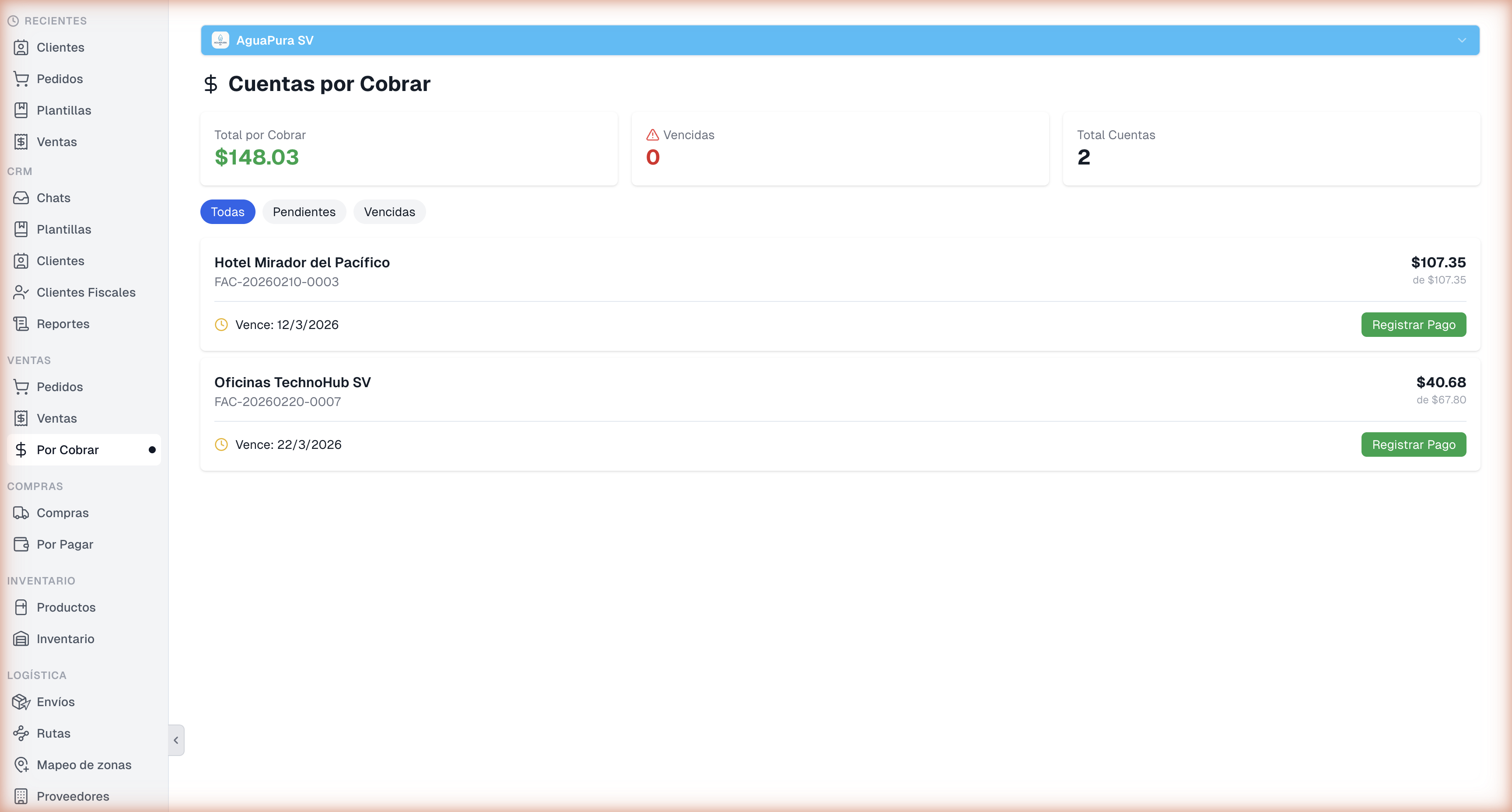
Desde el menú lateral, hacé clic en Por Cobrar (sección Ventas). Verás un resumen en la parte superior con:
- Total por Cobrar: El monto total de todos los créditos pendientes (ej: $148.03)
- Vencidas: Cantidad de facturas que superaron su fecha de vencimiento
- Total Cuentas: Cantidad total de cuentas por cobrar
Debajo del resumen encontrás:
- Filtros de estado: Todas, Pendientes, Vencidas
- Barra de búsqueda: Para encontrar cuentas por cliente o número de factura
- Lista completa de cuentas por cobrar
💡 Tip: Las cuentas Vencidas (con un reloj amarillo ⏰) requieren atención prioritaria porque ya pasó su fecha de vencimiento.
Paso 2: Entendé los estados de las cuentas
Sección titulada «Paso 2: Entendé los estados de las cuentas»Cada cuenta por cobrar puede tener uno de estos estados:
- Pendiente (reloj amarillo ⏰): Factura dentro del plazo, pago aún no realizado
- Vencida: Factura que pasó su fecha de vencimiento y aún no se pagó (rojo)
- Pagada (check verde ✓): Pago ya fue registrado
Paso 3: Filtrá cuentas por estado
Sección titulada «Paso 3: Filtrá cuentas por estado»Hacé clic en cualquiera de los filtros disponibles:
- Todas: Muestra todas las cuentas (pendientes, vencidas y pagadas)
- Pendientes: Muestra solo cuentas dentro del plazo que aún no se pagan (reloj amarillo)
- Vencidas: Muestra solo cuentas que superaron la fecha de vencimiento (rojo)
La lista se actualiza automáticamente al seleccionar cada filtro.
Paso 4: Buscá una cuenta por cobrar
Sección titulada «Paso 4: Buscá una cuenta por cobrar»Usá la barra de búsqueda para encontrar:
- Por nombre del cliente
- Por número de factura
- Por otra información de la cuenta
La lista se filtra en tiempo real mientras escribís.
Paso 5: Revisá los detalles de una cuenta
Sección titulada «Paso 5: Revisá los detalles de una cuenta»Cada línea en la lista muestra:
- Nombre del cliente: Cliente que debe pagar
- Número de factura: (formato FAC-YYYYMMDD-XXXX)
- Monto owed: Cantidad que falta cobrar
- Fecha de vencimiento: Cuándo vence el plazo de pago
- Estado visual: Check verde (pagada), reloj amarillo (pendiente), o rojo (vencida)
- Botón “Registrar Pago”: Para cuentas no pagadas (pendientes o vencidas)
Hacé clic en cualquier línea para ver más detalles de la venta original si es necesario.
Paso 6: Registrá un pago
Sección titulada «Paso 6: Registrá un pago»Cuando el cliente pague, hacé clic en el botón “Registrar Pago” de esa cuenta. Se abrirá un formulario donde podés:
- Confirmar el monto a pagar (puede ser el total o un pago parcial)
- Seleccionar el método de pago (efectivo, cheque, transferencia, etc.)
- Ingresar la fecha del pago
- Agregar notas o referencia de transacción
- Guardar el pago
Una vez registrado el pago, la cuenta aparecerá con un check verde (✓) indicando que fue pagada.
Paso 7: Hacé seguimiento de pagos pendientes
Sección titulada «Paso 7: Hacé seguimiento de pagos pendientes»Para cuentas vencidas que necesitan cobranza activa:
- Filtrá a ver solo “Vencidas”
- Podés anotar clientes que requieren llamadas o recordatorios
- Usá el módulo de Chats para contactar clientes por WhatsApp
- Una vez confirmado el pago, registralo aquí
¿Qué sigue después?
Sección titulada «¿Qué sigue después?»- Ver ventas para crear nuevas ventas a crédito
- Ver conversaciones para contactar clientes por WhatsApp
- Ver reportes para análisis de vencimiento y cobranza
Preguntas frecuentes
Sección titulada «Preguntas frecuentes»¿Cuál es la diferencia entre Pendiente y Vencida? Pendiente es una factura que está dentro de su plazo de pago pero aún no se pagó. Vencida es una factura que ya pasó su fecha de vencimiento. Las vencidas aparecen en rojo y requieren atención inmediata de cobranza.
¿Puedo registrar pagos parciales? Sí, al hacé clic en “Registrar Pago” podés ingresar un monto menor al total owed. El saldo restante seguirá apareciendo como pendiente de pago.
¿Qué sucede si un cliente no paga a tiempo? Podés contactarlo a través del módulo de Chats para enviar un recordatorio. Si pasa demasiado tiempo, podés crear una nota interna o marcar la cuenta para seguimiento especial en reportes de cobranza.
¿Cómo sé cuál es el total que debo cobrar? En la parte superior del módulo verás el “Total por Cobrar” que es el monto total de todas las cuentas pendientes y vencidas. Este número baja cuando registrás pagos.
¿Puedo modificar la fecha de vencimiento de una factura? No desde este módulo. Las fechas de vencimiento se configuran cuando creás la venta. Si necesitás cambiar una fecha, podés contactar al equipo de administración.
¿Qué es una “Vencida”? Es una factura que pasó su fecha de vencimiento y el cliente aún no pagó. Por ejemplo, si una factura vencía el 1 de marzo y hoy es 5 de marzo sin pago, aparecerá como vencida en rojo.