

Cómo ver y gestionar gastos en Orkesta
Video: Cómo ver y gestionar gastos en Orkesta
Cómo ver y gestionar gastos en Orkesta
Sección titulada «Cómo ver y gestionar gastos en Orkesta»¿Para qué sirve esto?
Sección titulada «¿Para qué sirve esto?»El módulo de Gastos es donde registrás todos los gastos operacionales de tu negocio. Aquí podés registrar gastos diversos como publicidad, transporte, mantenimiento, seguros, y otros egresos. El módulo permite hacer seguimiento de gastos pendientes de aprobación, ver el total de gastos comprometidos, y gestionar el flujo de aprobaciones y pagos.
Antes de empezar necesitás:
Sección titulada «Antes de empezar necesitás:»- Tener acceso a Orkesta Suite con rol admin o accountant
- Haber seleccionado una propiedad (ver guía de selección de propiedad)
Paso 1: Ingresá al módulo de Gastos
Sección titulada «Paso 1: Ingresá al módulo de Gastos»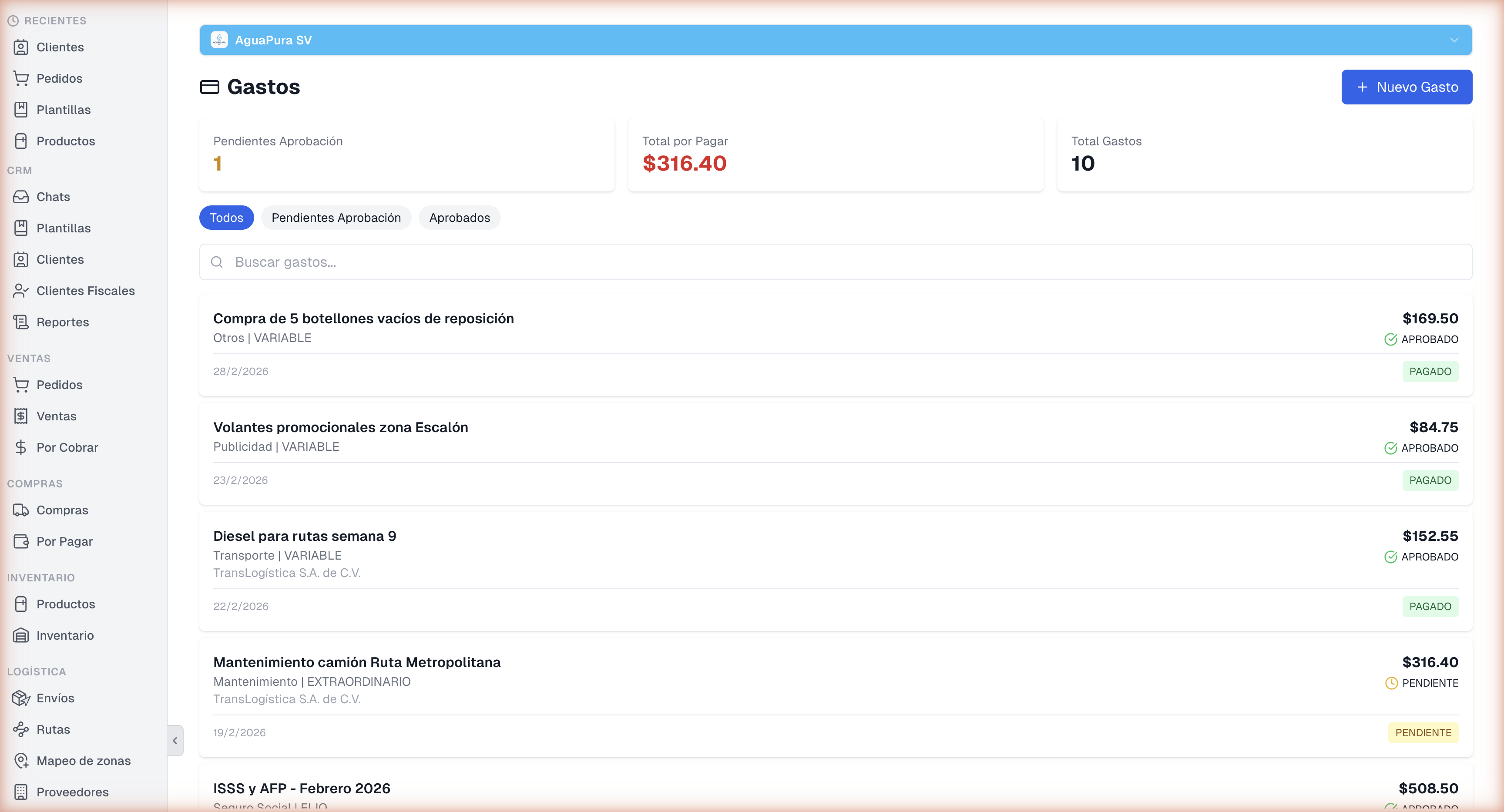
Desde el menú lateral, hacé clic en Gastos (sección Finanzas). Verás el dashboard de gastos con un resumen financiero. En la parte superior encontrás:
- Selector de propiedad: AguaPura SV (u otra propiedad seleccionada)
- Tarjetas de resumen: Información rápida de tus gastos
- Filtros de estado: Todos, Pendientes Aprobación, Aprobados
- Barra de búsqueda: Para encontrar gastos específicos
- Botón ”+ Nuevo Gasto”: Para registrar un nuevo gasto
Paso 2: Revisá las tarjetas de resumen
Sección titulada «Paso 2: Revisá las tarjetas de resumen»En la parte superior del módulo podés ver métricas clave sobre tus gastos:
- Pendientes Aprobación: Cantidad de gastos esperando autorización (1 gasto)
- Total por Pagar: Cantidad en dinero de gastos no pagados aún ($316.40 en rojo)
- Total Gastos: Cantidad total de registros de gastos (10 gastos)
Estas métricas te dan una visión rápida del estado de tus egresos operacionales.
💡 Tip: Los gastos pendientes de aprobación necesitan autorización antes de proceder al pago. Revísalos regularmente.
Paso 3: Filtrá gastos por estado de aprobación
Sección titulada «Paso 3: Filtrá gastos por estado de aprobación»Hacé clic en cualquiera de los filtros disponibles:
- Todos: Muestra todos los gastos (aprobados y pendientes)
- Pendientes Aprobación: Muestra solo gastos esperando autorización
- Aprobados: Muestra solo gastos ya autorizados
La lista se actualiza automáticamente para mostrarte lo que necesitás revisar.
Paso 4: Buscá un gasto específico
Sección titulada «Paso 4: Buscá un gasto específico»Usá la barra de búsqueda para encontrar:
- Por descripción del gasto (ej: “publicidad en redes”)
- Por proveedor o contacto
- Por otra información del gasto
La lista se filtra en tiempo real mientras escribís.
Paso 5: Explorá los gastos registrados
Sección titulada «Paso 5: Explorá los gastos registrados»En el listado podés ver detalles de cada gasto:
- Descripción: Qué es el gasto (ej: “Anuncio Facebook”)
- Categoría|Tipo: Clasificación del gasto
- Otros|VARIABLE: Gastos diversos sin categoría fija
- Publicidad|VARIABLE: Gastos de marketing y promoción
- Transporte|VARIABLE: Gastos de flete y distribución
- Mantenimiento|EXTRAORDINARIO: Reparaciones y mantenimiento de equipos
- Seguro Social|FIJO: Contribuciones obligatorias
- Proveedor: Quién recibe el pago (si aplica)
- Fecha: Cuándo se incurrió en el gasto
- Monto: Cantidad en dinero del gasto
- Estado de aprobación:
- 🟢 APROBADO (verde): Gasto autorizado
- 🟡 PENDIENTE (amarillo): Esperando aprobación
- Estado de pago:
- 🔵 PAGADO (azul): Dinero ya fue entregado
- 🟡 PENDIENTE (amarillo): Dinero aún no se paga
Paso 6: Aprobá gastos pendientes
Sección titulada «Paso 6: Aprobá gastos pendientes»Si tenés un rol de aprobación y ves gastos con estado “PENDIENTE” en aprobación:
- Identificá el gasto en el listado
- Hacé clic en el gasto para abrir detalles
- Revisá la descripción, monto, y categoría
- Hacé clic en el botón “Aprobar” si lo autorizás
- Podés agregar comentarios si lo necesitás
El estado cambiará a APROBADO (verde) y pasará a la fila de pagos.
Paso 7: Registrá un pago de gasto
Sección titulada «Paso 7: Registrá un pago de gasto»Para pagar un gasto aprobado:
- Identificá el gasto con estado APROBADO pero PENDIENTE de pago
- Hacé clic en el botón “Registrar Pago” (si está disponible)
- Se abrirá un formulario donde especificás:
- Monto a pagar
- Fecha del pago
- Método de pago (efectivo, cheque, transferencia, etc.)
- Referencia o comprobante
- Confirma el pago
El estado de pago cambiará a PAGADO (azul).
Paso 8: Creá un nuevo gasto
Sección titulada «Paso 8: Creá un nuevo gasto»Hacé clic en el botón ”+ Nuevo Gasto” (azul, parte superior). Se abrirá el formulario donde podés:
- Describir el gasto
- Seleccionar la categoría (Publicidad, Transporte, Mantenimiento, etc.)
- Especificar el tipo (FIJO, VARIABLE, EXTRAORDINARIO)
- Indicar el proveedor (si aplica)
- Establecer la fecha del gasto
- Ingresar el monto
- Guardar el gasto
El nuevo gasto aparecerá con estado “PENDIENTE” de aprobación hasta que sea autorizado.
Categorías comunes de gastos
Sección titulada «Categorías comunes de gastos»- FIJO: Gastos recurrentes obligatorios (seguros, seguros sociales, rentas)
- VARIABLE: Gastos que fluctúan según operación (publicidad, transporte, comisiones)
- EXTRAORDINARIO: Gastos ocasionales no rutinarios (reparaciones mayores, equipamiento)
Flujo de aprobación típico
Sección titulada «Flujo de aprobación típico»- Crear gasto (estado: PENDIENTE aprobación, PENDIENTE pago)
- Aprobar gasto (estado: APROBADO, PENDIENTE pago)
- Registrar pago (estado: APROBADO, PAGADO)
Esto asegura que solo gastos autorizados sean pagados.
¿Qué sigue después?
Sección titulada «¿Qué sigue después?»- Ver por pagar para gestionar pagos a proveedores
- Ver inventario para controlar el costo de existencias
- Ver reportes para análisis detallado de egresos
Preguntas frecuentes
Sección titulada «Preguntas frecuentes»¿Cuál es la diferencia entre gasto aprobado y pagado? APROBADO significa que alguien con autoridad autorizó el gasto. PAGADO significa que ya se entregó el dinero. Podés aprobar algo sin haberlo pagado aún.
¿Qué es un gasto FIJO vs VARIABLE? FIJO son gastos que se repiten igual cada período (ej: renta, seguros). VARIABLE son gastos que cambian según la operación (ej: publicidad, transporte).
¿Puedo rechazar un gasto? Depende del sistema, pero normalmente no se rechaza sino se deja sin aprobar. Podés editar un gasto para cambiar montos o información antes de aprobarlo.
¿Quién puede aprobar gastos? Normalmente solo usuarios con rol admin o accountant pueden aprobar gastos. Esto mantiene control sobre egresos significativos.
¿Puedo editar un gasto después de crearlo? Sí, mientras no haya sido pagado podés editar la mayoría de detalles. Si ya fue pagado, considerá crear un ajuste o nota de crédito.
¿Cómo hago seguimiento de gastos mensuales? Usá los filtros de fecha y los reportes disponibles en el módulo de Reportes para analizar tendencias mensuales de gastos.