

Gestionar Clientes Fiscales para Facturación
Video: Gestionar Clientes Fiscales para Facturación
Gestionar Clientes Fiscales para Facturación
Sección titulada «Gestionar Clientes Fiscales para Facturación»¿Para qué sirve esto?
Sección titulada «¿Para qué sirve esto?»El módulo de Clientes Fiscales te permite gestionar los datos fiscales de tus clientes para generar facturas electrónicas (DTE - Documento Tributario Electrónico) en El Salvador. Aquí registrás el NIT, NRC y otros datos tributarios necesarios para facturación formal. Esto es indispensable si querés emitir facturas de “Crédito Fiscal” o “Factura Consumidor Final” válidas ante la Autoridad Tributaria.
Antes de empezar necesitás:
Sección titulada «Antes de empezar necesitás:»- Tener acceso al módulo de Clientes Fiscales (admin, sales_rep, cashier o accountant)
- Tener clientes creados en el sistema
- Para cada cliente fiscal: NIT y NRC (Número de Registro de Contribuyente)
- Autorización para facturación (permisos de DTE activados)
Paso 1: Accedé al módulo de Clientes Fiscales
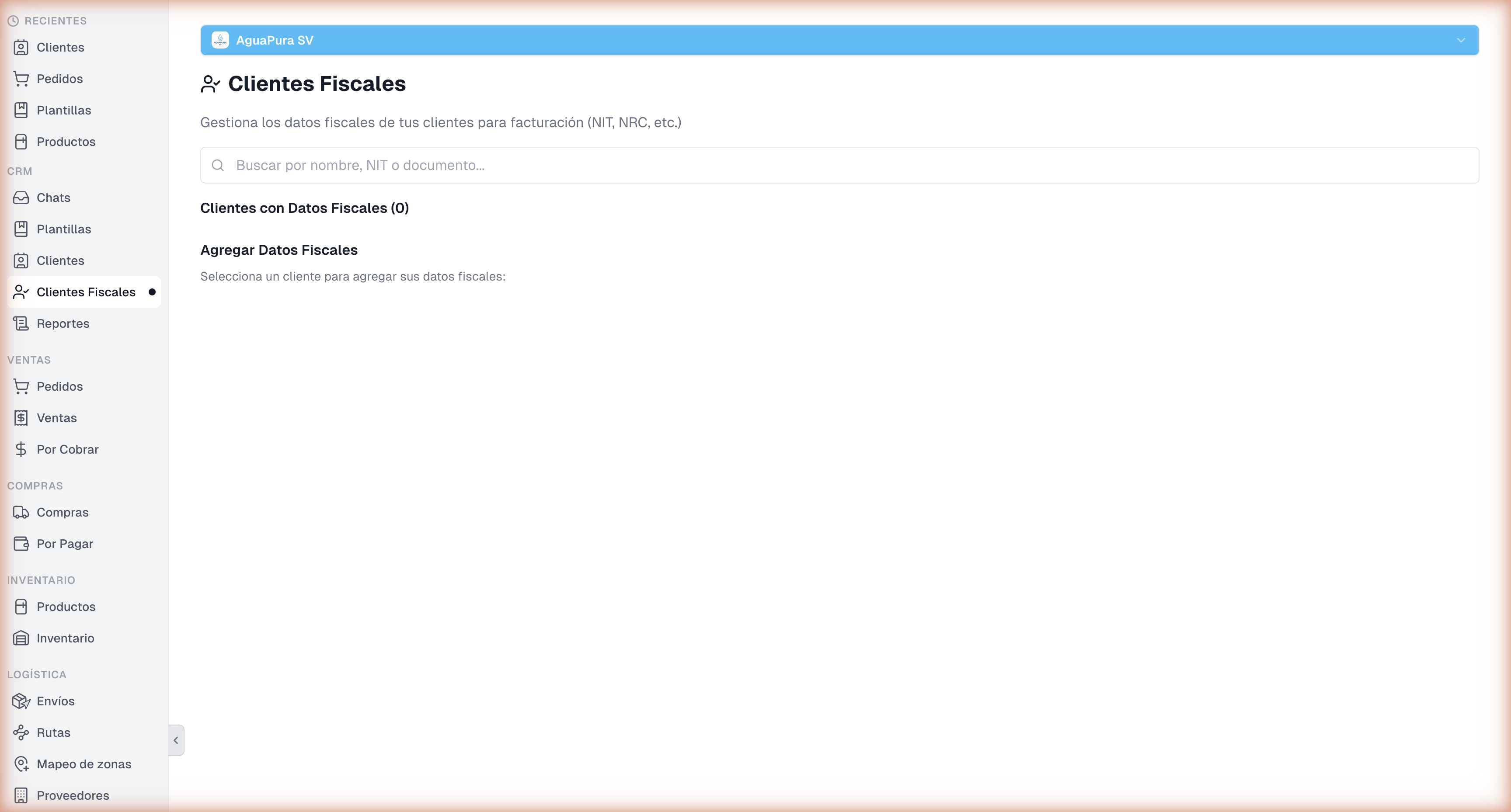
Sección titulada «Paso 1: Accedé al módulo de Clientes Fiscales»Entrá a la plataforma Orkesta y hacé clic en Clientes Fiscales en el menú principal. Se abrirá la interfaz de gestión de datos fiscales.
Paso 2: Entendé el propósito del módulo
Sección titulada «Paso 2: Entendé el propósito del módulo»En la parte superior aparecerá la descripción:
“Gestiona los datos fiscales de tus clientes para facturación (NIT, NRC, etc.)”
Esto indica que aquí registrás información tributaria para que podás emitir facturas electrónicas válidas.
Paso 3: Revisá los clientes con datos fiscales
Sección titulada «Paso 3: Revisá los clientes con datos fiscales»En la sección “Clientes con Datos Fiscales” verás:
- Un listado (inicialmente mostrará “(0)” si no hay clientes fiscales registrados)
- Cada cliente registrado aquí ya tiene NIT y NRC configurados
Ejemplo de lo que verías con clientes:
- Cliente: “Distribuidora de Lácteos” - NIT: 0614-XXXXXX-XXX-X
- Cliente: “Papelería El Centro” - NIT: 0614-XXXXXX-XXX-X
Paso 4: Agregá datos fiscales a un nuevo cliente
Sección titulada «Paso 4: Agregá datos fiscales a un nuevo cliente»En la sección “Agregar Datos Fiscales” encontrás un dropdown que dice “Selecciona un cliente”. Hacé clic en él para ver tus clientes sin datos fiscales aún.
Los pasos son:
- Hacé clic en el dropdown
- Seleccioná el cliente al que querés agregar datos fiscales
- Se expandirá un formulario para ingresar información tributaria
Paso 5: Ingresá el NIT del cliente
Sección titulada «Paso 5: Ingresá el NIT del cliente»En el campo “NIT”, escribí el Número de Identidad Tributaria del cliente.
Formato correcto: 0614-XXXXXX-XXX-X
Ejemplo: 0614-123456-789-0
El NIT es obligatorio. Si no tenés el NIT del cliente, contactalo o consultá el Registro de Contribuyentes de El Salvador.
Paso 6: Ingresá el NRC del cliente (si aplica)
Sección titulada «Paso 6: Ingresá el NRC del cliente (si aplica)»Algunos clientes pueden tener un “NRC” (Número de Registro de Contribuyente). Este campo puede ser obligatorio u opcional según el tipo de cliente:
- Empresas formales: Casi siempre tienen NRC
- Personas naturales: Pueden no tener NRC
- Pequeños negocios: Algunos tienen NRC, otros no
Si el cliente tiene NRC, ingresalo. Si no, dejá este campo vacío o indicá “No aplica”.
Paso 7: Agregá otro contacto del cliente (opcional)
Sección titulada «Paso 7: Agregá otro contacto del cliente (opcional)»Algunos formularios permiten agregar:
- Teléfono de contacto
- Email para envío de facturas
- Dirección fiscal
Completá estos campos si es necesario para que puedas contactar al cliente fácilmente.
Paso 8: Guardá los datos fiscales del cliente
Sección titulada «Paso 8: Guardá los datos fiscales del cliente»Hacé clic en el botón “Guardar” o “Agregar Cliente Fiscal” (según cómo lo diga tu sistema).
El cliente pasará de la sección “Agregar Datos Fiscales” a la sección “Clientes con Datos Fiscales” y estará listo para facturación.
Paso 9: Buscá clientes por nombre, NIT o documento
Sección titulada «Paso 9: Buscá clientes por nombre, NIT o documento»En la barra de búsqueda (si existe) podés escribir:
- Nombre del cliente: “Distribuidora de Lácteos”
- NIT: “0614-123456-789-0”
- Documento: Otros números de identificación
El sistema filtrará los resultados automáticamente.
Paso 10: Editá datos fiscales de un cliente (si necesitas cambiar algo)
Sección titulada «Paso 10: Editá datos fiscales de un cliente (si necesitas cambiar algo)»Hacé clic en el cliente en la lista de “Clientes con Datos Fiscales” y buscá una opción de “Editar”. Podés actualizar:
- El NIT (aunque no es recomendable cambiar después de facturación)
- Datos de contacto
- Información adicional
¿Qué sigue después?
Sección titulada «¿Qué sigue después?»- Crear una factura electrónica (DTE) para un cliente fiscal
- Ver facturas emitidas
- Generar reportes fiscales
- Gestionar clientes informales (sin datos fiscales)
- Descargar certificados fiscales
Preguntas frecuentes
Sección titulada «Preguntas frecuentes»¿Qué es el NIT? El NIT (Número de Identidad Tributaria) es el número de identificación fiscal para empresas y personas en El Salvador. Es obligatorio para cualquier transacción comercial formal. Tiene el formato: 0614-XXXXXX-XXX-X.
¿Qué es el NRC? El NRC (Número de Registro de Contribuyente) es el registro ante la Dirección General de Impuestos Internos (DGII). Es obligatorio para empresas que cumplen ciertos requisitos de ingresos. Las pequeñas empresas o personas naturales sin NRC igual pueden vender, pero no todos tienen uno.
¿Puedo facturar a un cliente sin datos fiscales? Depende:
- Factura Consumidor Final: Podés facturar sin NIT ni NRC
- Crédito Fiscal: Necesitas obligatoriamente NIT y NRC del cliente
¿Dónde consigo el NIT de mis clientes?
- Podés pedirle directamente al cliente
- Está en su RUC (Registro Único de Contribuyente)
- Está en sus facturas previas
- Podés consultar el registro público de la DGII en El Salvador
¿Qué significa “Ninguna orden para la fecha solicitada”? Este mensaje no aparecería en Clientes Fiscales. Es exclusivo del módulo de Rutas. En Clientes Fiscales verías “Sin clientes fiscales registrados” si no hay ninguno.
¿Puedo eliminar datos fiscales de un cliente? Generalmente sí, pero si ya emitiste facturas a ese cliente, es mejor dejar el registro para auditoría. Podés marcarlo como inactivo en lugar de eliminarlo.
¿Cuántos clientes fiscales puedo tener? No hay límite técnico, pero depende de tu plan. Podés tener múltiples clientes con diferentes NIT/NRC.
¿Es necesario ser admin para agregar clientes fiscales? No solo admins. Sales_rep, cashier y accountant también pueden hacerlo si tienen permisos. Depende de tu configuración.
¿Qué pasa si ingreso un NIT incorrecto? El sistema podría no validarlo inmediatamente. Cuando intentes emitir una factura, el DTE podría rechazar un NIT inválido. Es importante verificar que sea correcto antes de guardar.
¿Podés cambiar el NIT de un cliente después de emitir facturas? Técnicamente sí, pero no es recomendable por razones fiscales y de auditoría. Si hay error, es mejor contactar al cliente y emitir una corrección o cancelación.