

Cómo ver y gestionar compras en Orkesta
Video: Cómo ver y gestionar compras en Orkesta
Cómo ver y gestionar compras en Orkesta
Sección titulada «Cómo ver y gestionar compras en Orkesta»¿Para qué sirve esto?
Sección titulada «¿Para qué sirve esto?»El módulo de Compras es donde registrás todas las adquisiciones de productos y materiales para tu negocio. Aquí ves todas las órdenes de compra a tus proveedores, podés filtrar por estado (pendiente o recibido), buscar compras específicas, y gestionar el flujo de adquisiciones. Es el lugar donde coordinás la entrada de inventario a tu negocio.
Antes de empezar necesitás:
Sección titulada «Antes de empezar necesitás:»- Tener acceso a Orkesta Suite con rol admin, warehouse, o accountant
- Haber seleccionado una propiedad (ver guía de selección de propiedad)
- Tener proveedores registrados en el sistema
Paso 1: Ingresá al módulo de Compras
Sección titulada «Paso 1: Ingresá al módulo de Compras»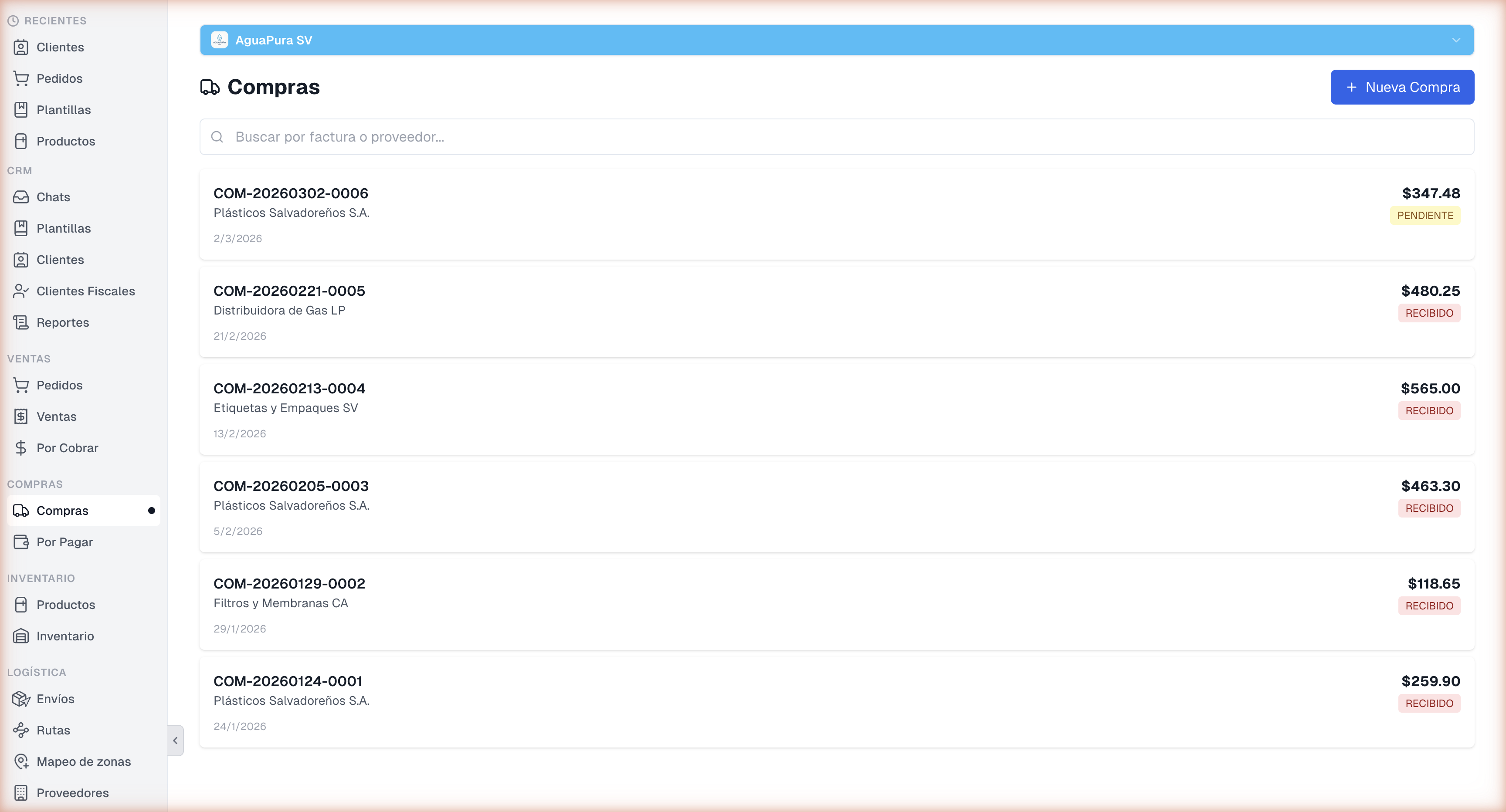
Desde el menú lateral, hacé clic en Compras (sección Compras). Verás la lista de todas tus compras realizadas. En la parte superior encontrás:
- Selector de propiedad: AguaPura SV (u otra propiedad seleccionada)
- Barra de búsqueda: “Buscar por factura o proveedor” para encontrar compras específicas
- Botón ”+ Nueva Compra”: Para registrar una nueva compra
Cada registro de compra muestra:
- Número de compra (formato COM-YYYYMMDD-XXXX)
- Nombre del proveedor: Quién vendió los productos
- Fecha de la compra: Cuándo se realizó la compra
- Monto total: Cantidad de dinero de la transacción
- Estado de la compra: PENDIENTE (amarillo) o RECIBIDO (azul)
💡 Tip: El estado de la compra indica si los productos ya fueron recibidos en tu bodega. PENDIENTE significa que aún esperás los productos, RECIBIDO significa que ya los tenés.
Paso 2: Filtrá compras por estado
Sección titulada «Paso 2: Filtrá compras por estado»Hacé clic en los filtros disponibles en la parte superior:
- Todas: Muestra todas las compras (pendientes y recibidas)
- Pendientes: Muestra solo compras en espera de recibir mercadería
- Recibidas: Muestra solo compras ya completadas
La lista se actualiza automáticamente al seleccionar cada filtro.
Paso 3: Buscá una compra
Sección titulada «Paso 3: Buscá una compra»Usá la barra de búsqueda “Buscar por factura o proveedor” para encontrar:
- Por número de compra (ej: COM-20250305-0001)
- Por nombre del proveedor (ej: Plásticos Salvadoreños S.A.)
- Por otra información de la compra
La lista se filtra en tiempo real mientras escribís.
Paso 4: Explorá los proveedores registrados
Sección titulada «Paso 4: Explorá los proveedores registrados»En el listado podés ver las compras a tus principales proveedores:
- Plásticos Salvadoreños S.A.: Proveedor de botellas y envases
- Distribuidora de Gas LP: Distribuidor de productos complementarios
- Etiquetas y Empaques SV: Proveedor de etiquetas e empaque
- Filtros y Membranas CA: Proveedor de sistemas de filtración
Paso 5: Abrí los detalles de una compra
Sección titulada «Paso 5: Abrí los detalles de una compra»Hacé clic en cualquier registro de compra para ver:
- Detalles completos del proveedor
- Productos comprados
- Cantidades y precios unitarios
- Montos parciales y total
- Estado actual de la compra
- Fecha de recepción (si fue recibida)
- Opciones para editar, cambiar estado o descargar factura
Paso 6: Registrá el recibo de una compra
Sección titulada «Paso 6: Registrá el recibo de una compra»Si tenés una compra con estado PENDIENTE y ya recibiste los productos:
- Hacé clic en la compra para abrir los detalles
- Buscá el botón “Marcar como recibida” o similar
- Confirma que recibiste todos los productos
- El estado cambiará automáticamente a RECIBIDO (azul)
Esto actualiza tu inventario automáticamente con los productos recibidos.
Paso 7: Creá una nueva compra
Sección titulada «Paso 7: Creá una nueva compra»Hacé clic en el botón ”+ Nueva Compra” (azul, parte superior). Se abrirá el formulario donde podés:
- Seleccionar el proveedor
- Especificar los productos a comprar
- Indicar cantidades
- Establecer precios (si aplican descuentos)
- Agregar notas de la compra
- Registrar la compra en el sistema
¿Qué sigue después?
Sección titulada «¿Qué sigue después?»- Ver inventario para ver el stock actualizado después de recibir compras
- Ver por pagar para gestionar pagos a proveedores
- Ver productos para actualizar información de los artículos comprados
Preguntas frecuentes
Sección titulada «Preguntas frecuentes»¿Qué significa PENDIENTE vs RECIBIDO? PENDIENTE significa que ordenaste los productos pero aún no los recibiste. RECIBIDO significa que ya tenés los productos en tu bodega y se agregaron automáticamente a tu inventario.
¿Puedo editar una compra ya registrada? Sí, abrí la compra y hacé clic en editar. Podés cambiar cantidades, precios y otros detalles. Si ya fue recibida, considera crear una compra nueva para ajustes.
¿Cómo registro el pago de una compra? El módulo de “Por Pagar” es donde gestionás los pagos a proveedores. Podés ir allá para registrar un pago contra una compra pendiente.
¿Puedo crear una compra sin proveedor? No, cada compra debe asociarse a un proveedor. Si el proveedor no existe, agregalo primero en la sección de contactos o proveedores.
¿Qué sucede cuando cambio el estado a RECIBIDO? El sistema automáticamente actualiza tu inventario, sumando los productos recibidos al stock disponible de cada artículo.