

Cómo ver y gestionar conversaciones de WhatsApp en Orkesta
Video: Cómo ver y gestionar conversaciones de WhatsApp en Orkesta
Cómo ver y gestionar conversaciones de WhatsApp en Orkesta
Sección titulada «Cómo ver y gestionar conversaciones de WhatsApp en Orkesta»¿Para qué sirve esto?
Sección titulada «¿Para qué sirve esto?»El módulo de Chats es el centro de comunicación de Orkesta. Aquí ves todas las conversaciones de WhatsApp de tu propiedad, podés buscar clientes, filtrar por etiquetas, y gestionar cada conversación con herramientas como búsqueda de mensajes, ubicación del cliente, y asignación de etiquetas.
Antes de empezar necesitás:
Sección titulada «Antes de empezar necesitás:»- Tener acceso a Orkesta Suite con rol admin (los roles agent, sales_rep, cashier, accountant, warehouse y report_marketing NO tienen acceso a Chats)
- Haber seleccionado una propiedad (ver guía de selección de propiedad)
Paso 1: Ingresá al inbox de Chats
Sección titulada «Paso 1: Ingresá al inbox de Chats»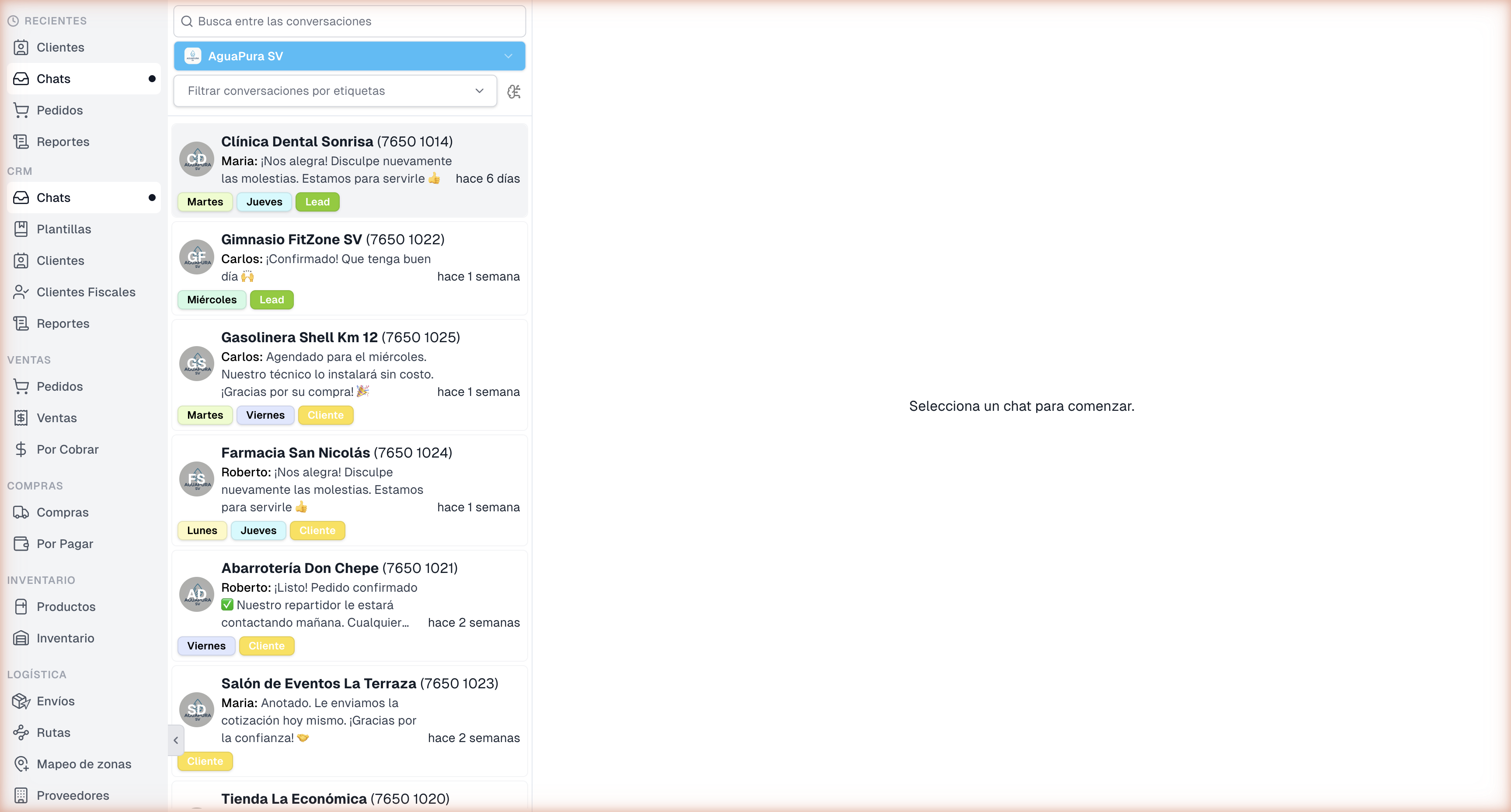
Desde el menú lateral, hacé clic en Chats (sección CRM). Verás la lista de conversaciones ordenadas por fecha del último mensaje. Cada conversación muestra:
- Nombre del contacto y número de teléfono
- Vista previa del último mensaje y quién lo envió (nombre del agente)
- Tiempo transcurrido desde el último mensaje
- Etiquetas asignadas (días de entrega en celeste, clasificación en colores: Lead amarillo, Cliente verde)
💡 Tip: El punto azul junto a “Chats” indica que hay mensajes sin leer.
Paso 2: Abrí una conversación
Sección titulada «Paso 2: Abrí una conversación»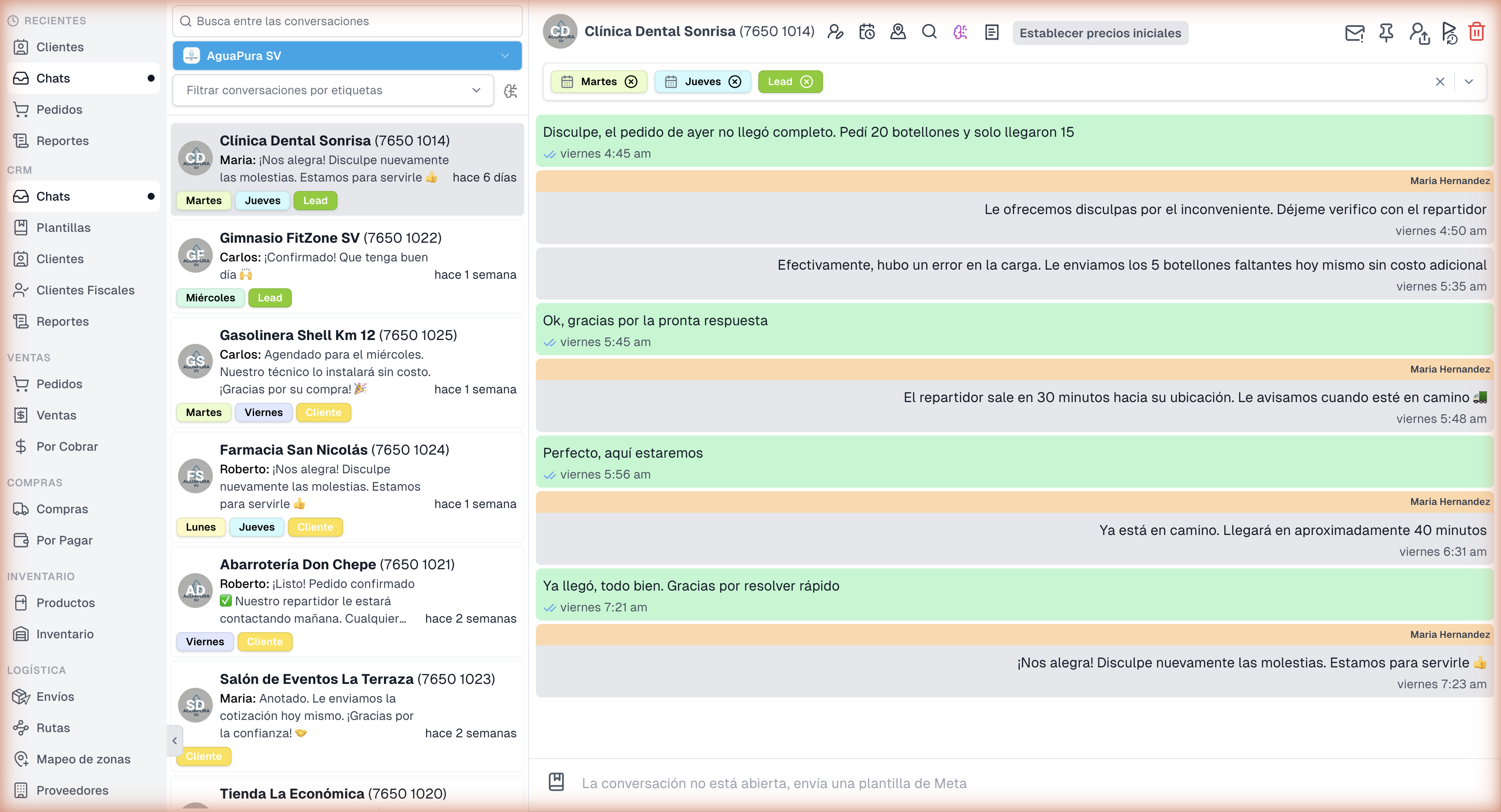
Hacé clic en cualquier conversación de la lista. Se abre el historial completo de mensajes:
- Mensajes verdes (izquierda): enviados por el cliente
- Mensajes naranja/amarillo (derecha): enviados por agentes de tu equipo, con el nombre del agente visible
- Mensajes blancos (centro): mensajes del sistema o notificaciones
En la barra superior del chat verás:
- Nombre del contacto y número de teléfono
- Íconos de acciones: enlace, historial, ubicación, búsqueda, IA, notas
- Botón “Establecer precios iniciales”
- Íconos de gestión: email, pin, asignar, compartir, eliminar
⚠️ Atención: Si la conversación muestra “La conversación no está abierta, envía una plantilla de Meta” al final, significa que la ventana de 24 horas de WhatsApp expiró. Para reanudar el contacto, debés enviar una plantilla aprobada por Meta.
Paso 3: Buscá conversaciones por nombre
Sección titulada «Paso 3: Buscá conversaciones por nombre»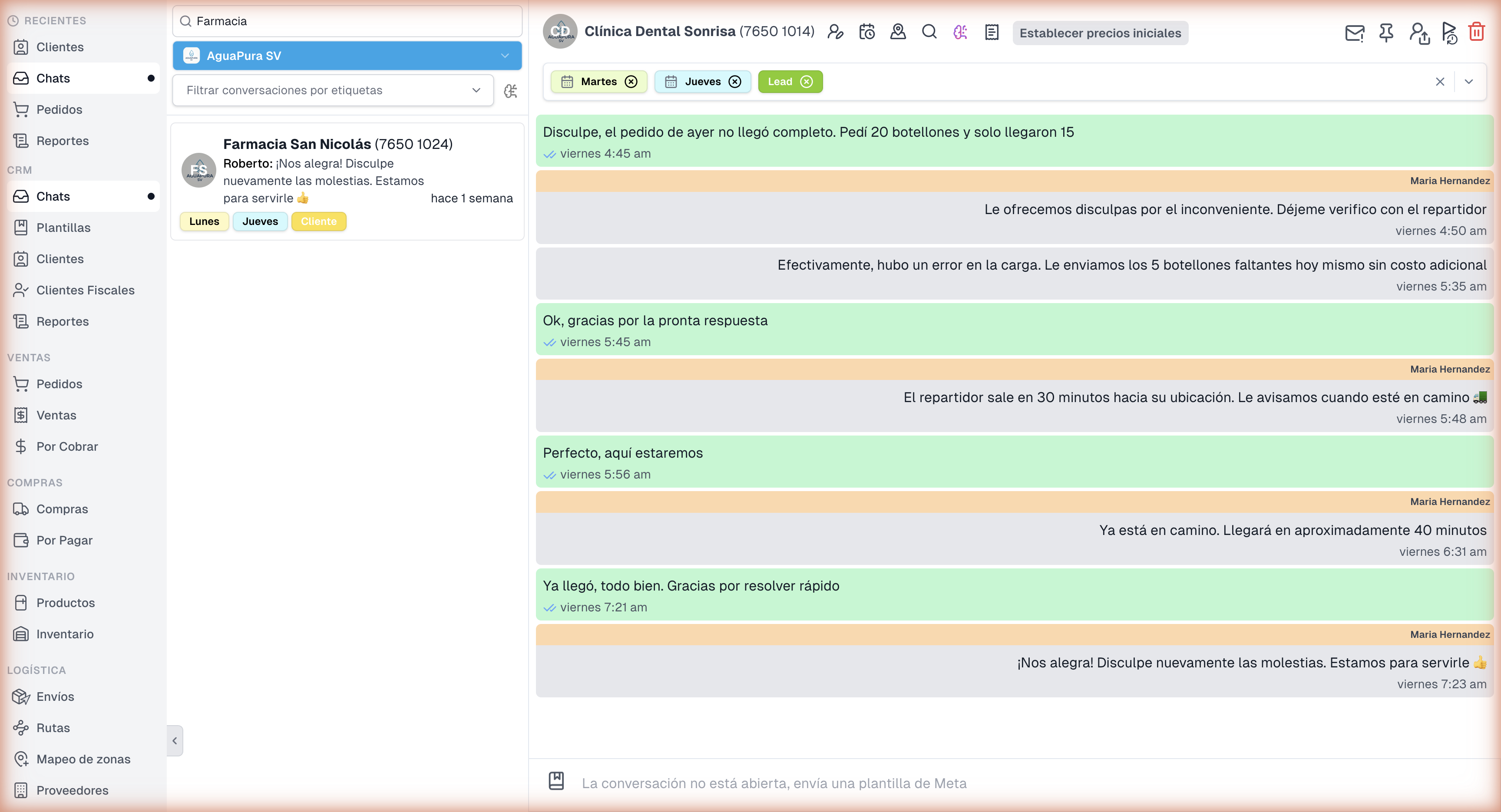
Usá la barra de búsqueda en la parte superior de la lista de conversaciones. Escribí el nombre del contacto o negocio y la lista se filtra en tiempo real. En el ejemplo, al buscar “Farmacia” solo aparece “Farmacia San Nicolás”.
Paso 4: Filtrá conversaciones por etiquetas
Sección titulada «Paso 4: Filtrá conversaciones por etiquetas»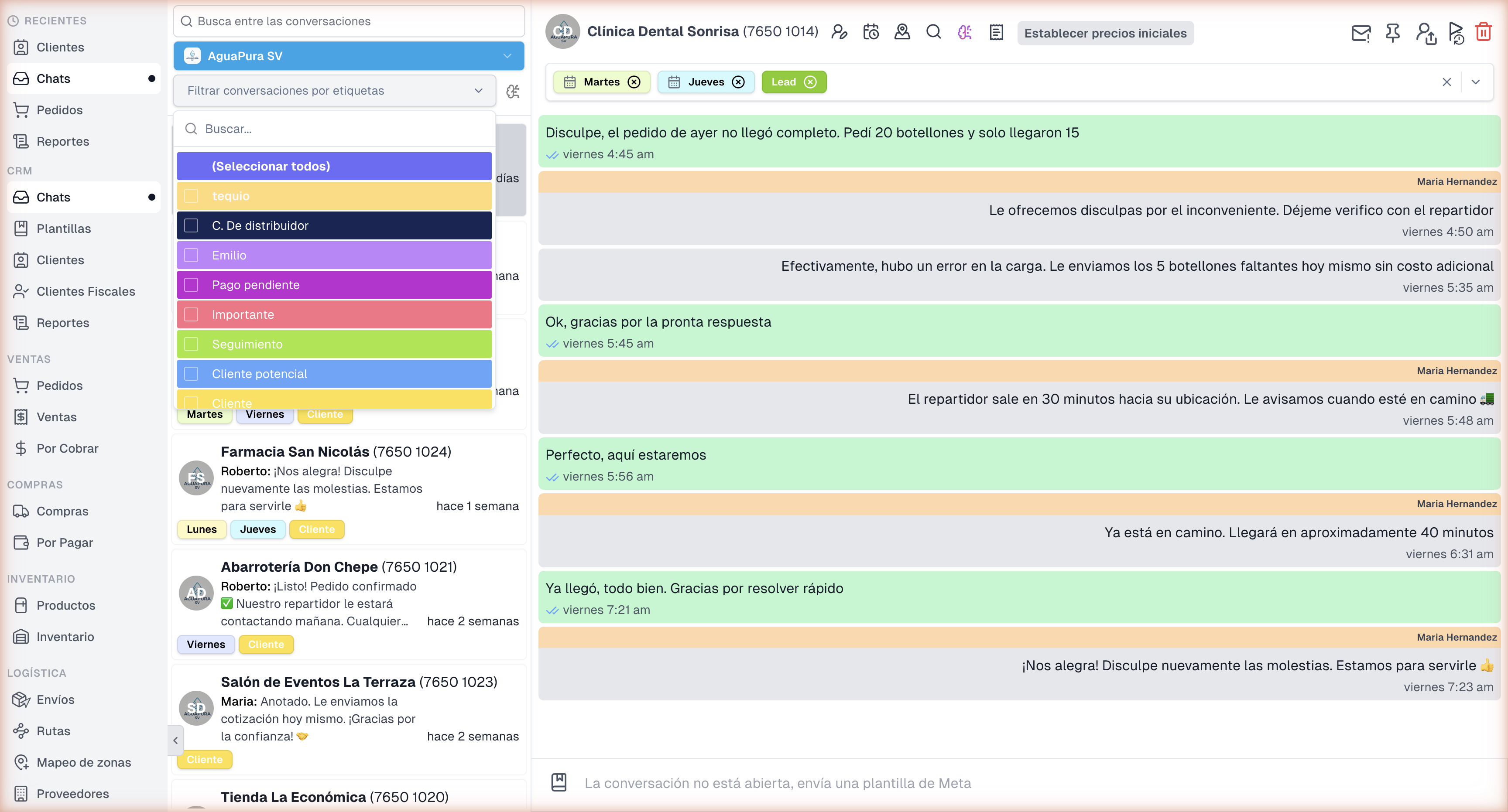
Hacé clic en “Filtrar conversaciones por etiquetas” debajo del selector de propiedad. Se abre un dropdown con todas las etiquetas disponibles, cada una con su color:
- (Seleccionar todos) — Muestra todas las conversaciones
- tequio (morado) — Marca Tequio
- C. De distribuidor (azul) — Cliente de distribuidor
- Emilio (amarillo) — Asignado a agente Emilio
- Pago pendiente (rojo) — Pago por resolver
- Importante (rosa) — Prioridad alta
- Seguimiento (celeste) — Requiere seguimiento
- Cliente potencial (azul oscuro) — Interesado pero no ha comprado
- Cliente (verde) — Ya realizó compra
- Lead (amarillo) — Prospecto activo
Seleccioná una o varias etiquetas para filtrar la lista.
Paso 5: Asigná o modificá etiquetas de una conversación
Sección titulada «Paso 5: Asigná o modificá etiquetas de una conversación»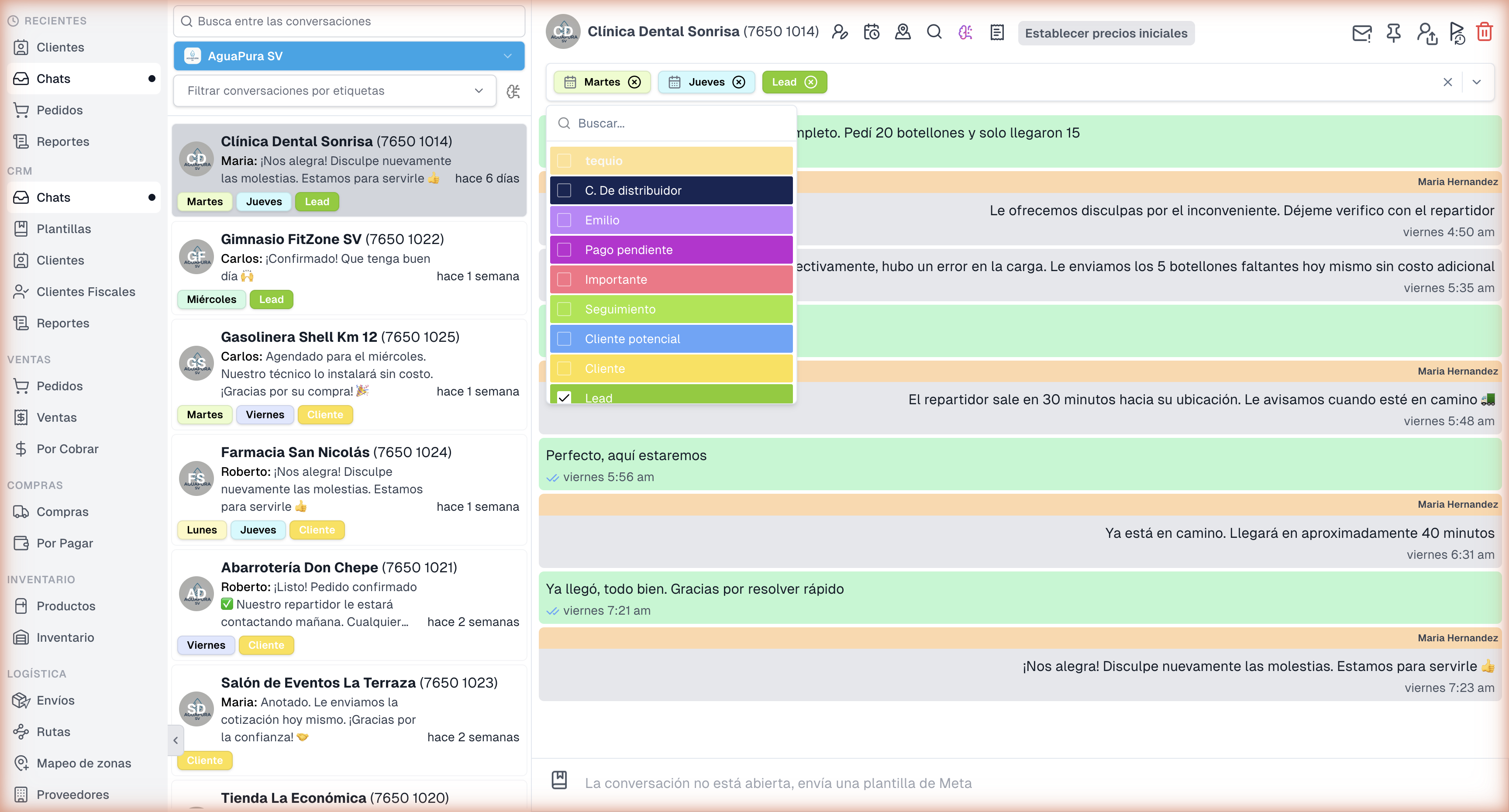
Dentro de una conversación abierta, hacé clic en el dropdown “Etiquetas de la conversación” debajo de la barra de herramientas. Verás todas las etiquetas con checkboxes:
- Las etiquetas ya asignadas tienen el checkbox marcado (ej: “Lead” ✓)
- Hacé clic en cualquier etiqueta para agregarla o quitarla
- Podés buscar etiquetas con el campo de búsqueda del dropdown
💡 Tip: Las etiquetas de días (Lunes, Martes, etc.) sirven para programar recordatorios automáticos de pedido por WhatsApp. Asigná el día anterior al día de entrega del cliente.
Paso 6: Buscá mensajes dentro de una conversación
Sección titulada «Paso 6: Buscá mensajes dentro de una conversación»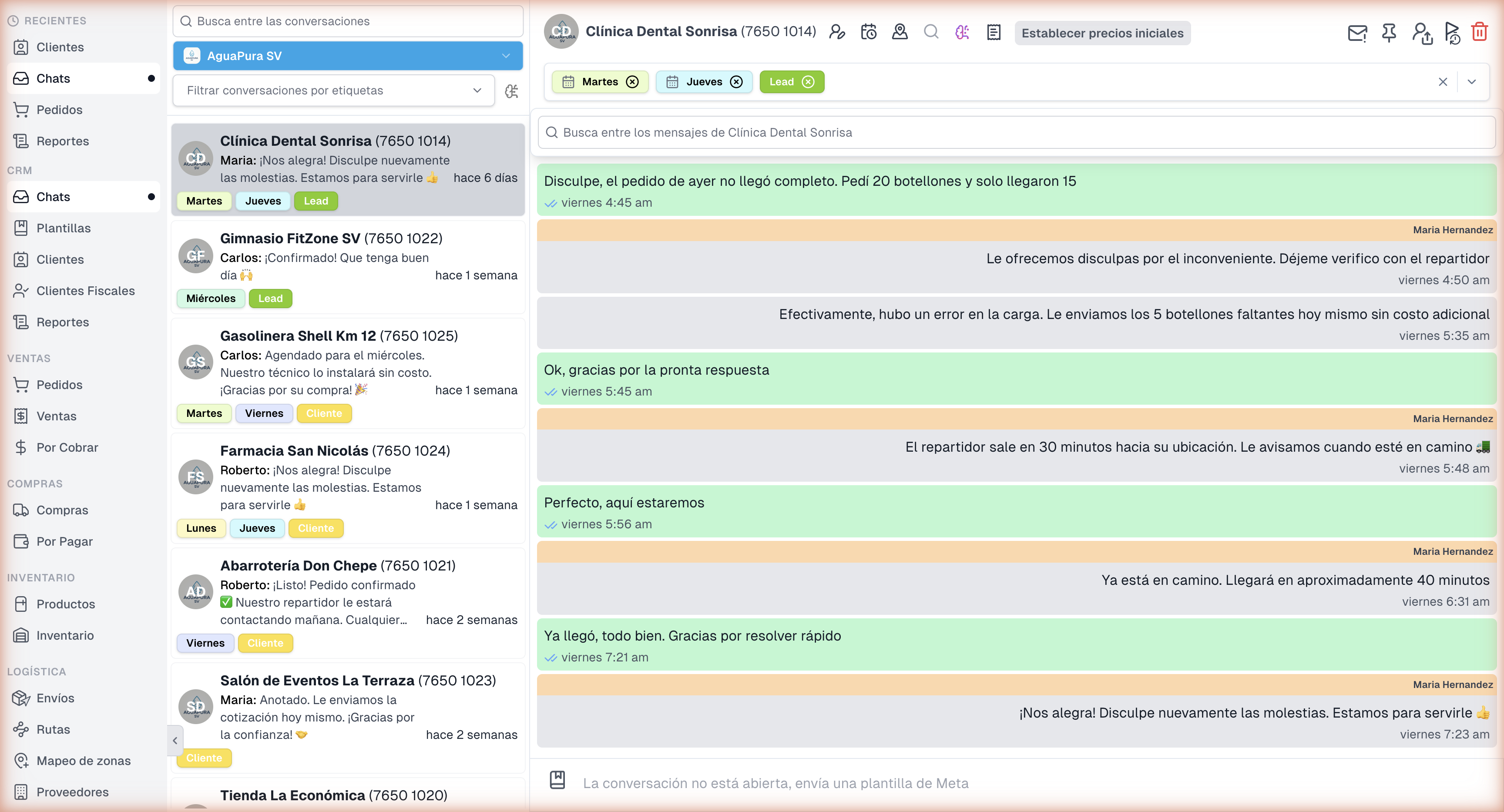
Hacé clic en el ícono de lupa (🔍) en la barra de herramientas del chat. Aparece un campo de búsqueda: “Busca entre los mensajes de [nombre del contacto]”. Escribí una palabra clave para encontrar mensajes específicos dentro de la conversación.
Paso 7: Consultá la ubicación del cliente
Sección titulada «Paso 7: Consultá la ubicación del cliente»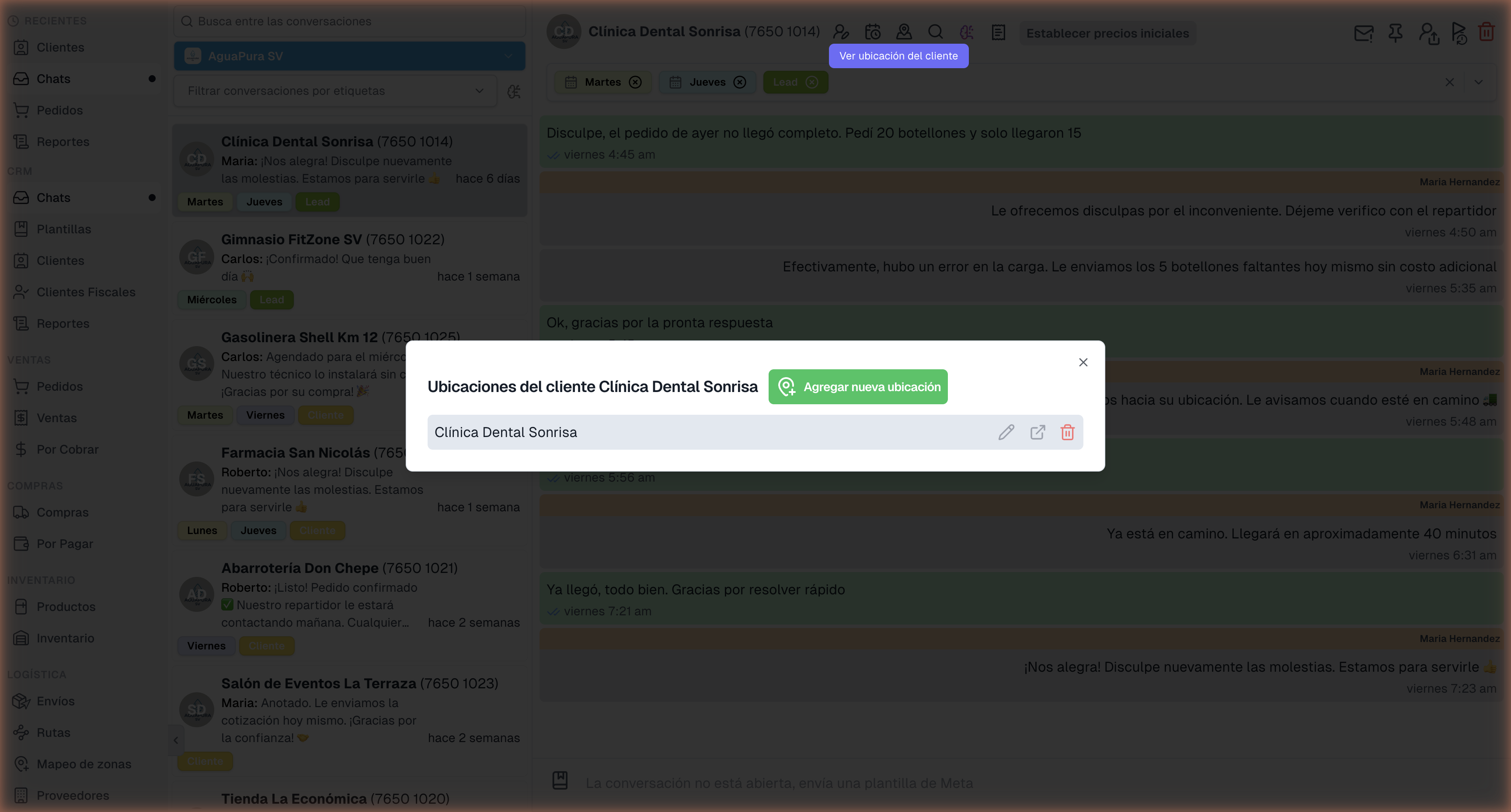
Hacé clic en el ícono de ubicación (📍) en la barra de herramientas. Se abre un modal con las ubicaciones guardadas del cliente. Desde aquí podés:
- Agregar nueva ubicación (botón verde)
- Editar una ubicación existente (ícono de lápiz)
- Abrir en mapa (ícono de enlace externo)
- Eliminar una ubicación (ícono de papelera)
¿Qué sigue después?
Sección titulada «¿Qué sigue después?»- Enviar una plantilla de Meta para reabrir conversaciones cerradas
- Crear un pedido desde la conversación
- Gestionar plantillas de WhatsApp
Preguntas frecuentes
Sección titulada «Preguntas frecuentes»¿Por qué no puedo escribir en una conversación? Si ves “La conversación no está abierta”, la ventana de 24 horas de WhatsApp expiró. Debés enviar una plantilla de Meta aprobada para reabrir el chat.
¿Puedo ver conversaciones de todas las propiedades? Sí, seleccionando “Todas las propiedades” en el selector. Pero para interactuar con un chat específico, seleccioná la propiedad correspondiente.
¿Qué significan las etiquetas de colores? Cada color tiene un significado: verde = Cliente, amarillo = Lead, rojo = Pago pendiente, rosa = Importante, celeste = Seguimiento. Tu equipo puede asignarlas manualmente para organizar el trabajo.
¿Cómo uso las respuestas rápidas? Escribí ”/” al inicio de la caja de texto. Aparecen las respuestas rápidas predefinidas. Presioná [Espacio] o [Tab] para insertar el texto y poder editarlo, o [Enter] para enviarlo directamente.