

Cómo ver y gestionar clientes en Orkesta
Video: Cómo ver y gestionar clientes en Orkesta
Cómo ver y gestionar clientes en Orkesta
Sección titulada «Cómo ver y gestionar clientes en Orkesta»¿Para qué sirve esto?
Sección titulada «¿Para qué sirve esto?»El módulo de Clientes te permite ver todos tus contactos de WhatsApp en un mapa de El Salvador y gestionarlos con etiquetas, precios personalizados y acciones rápidas. Es el directorio central de tu negocio donde podés buscar, filtrar y organizar a tus clientes.
Antes de empezar necesitás:
Sección titulada «Antes de empezar necesitás:»- Tener acceso a Orkesta Suite con rol admin
- Haber seleccionado una propiedad
Paso 1: Ingresá al módulo de Clientes
Sección titulada «Paso 1: Ingresá al módulo de Clientes»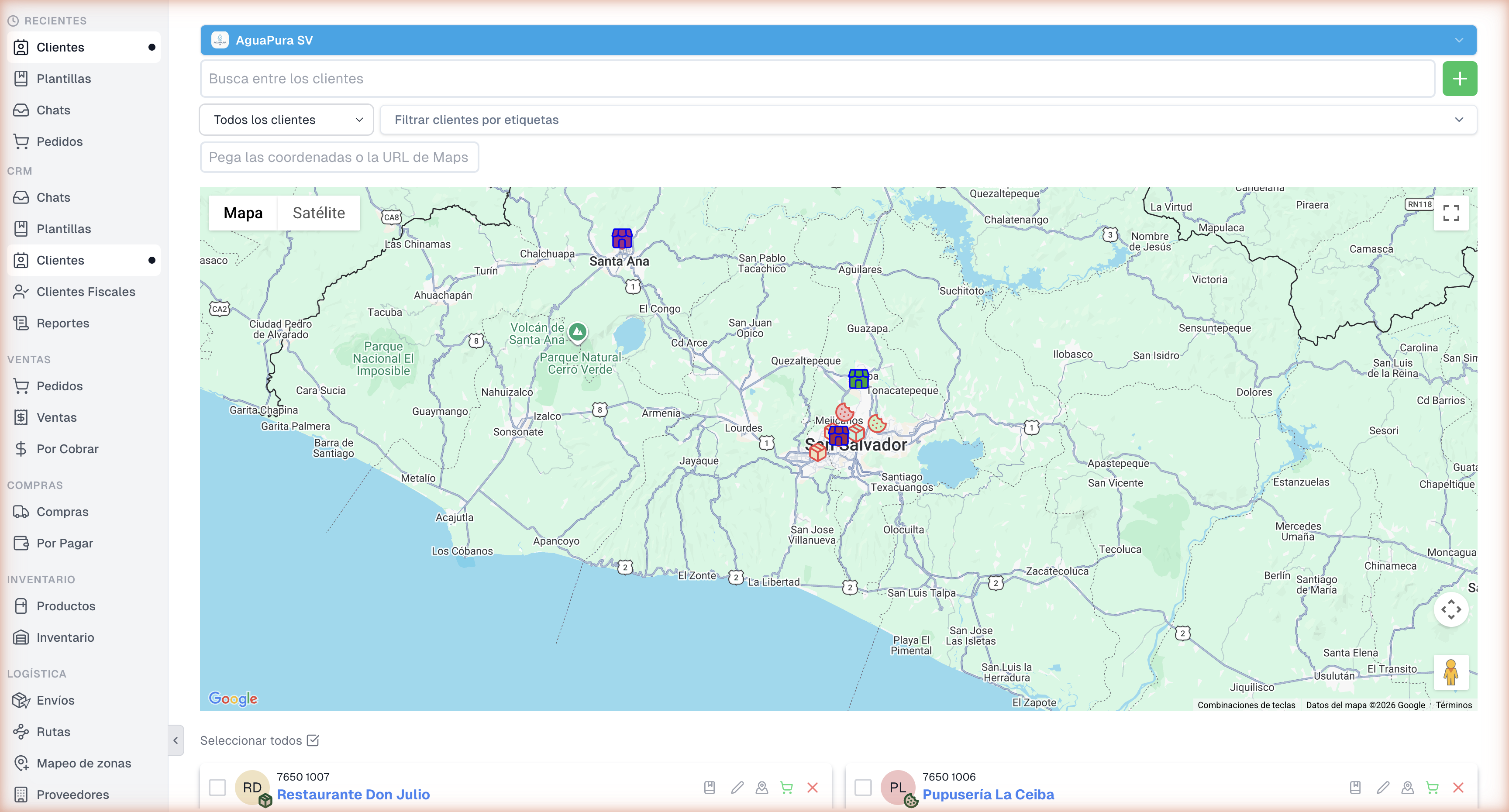
Desde el menú lateral, hacé clic en Clientes (sección CRM). Verás:
- Mapa interactivo de El Salvador con pins de colores indicando la ubicación de cada cliente
- Barra de búsqueda “Busca entre los clientes” para encontrar clientes por nombre o teléfono
- Filtro de tipo: “Todos los clientes” (dropdown)
- Filtro por etiquetas: Para filtrar clientes por clasificación
- Campo de coordenadas: Pegá coordenadas o URL de Google Maps para ubicar una dirección
💡 Tip: Los pins de colores en el mapa corresponden a las etiquetas del cliente. Podés hacer clic en un pin para ver los detalles del cliente.
Paso 2: Explorá la lista de clientes
Sección titulada «Paso 2: Explorá la lista de clientes»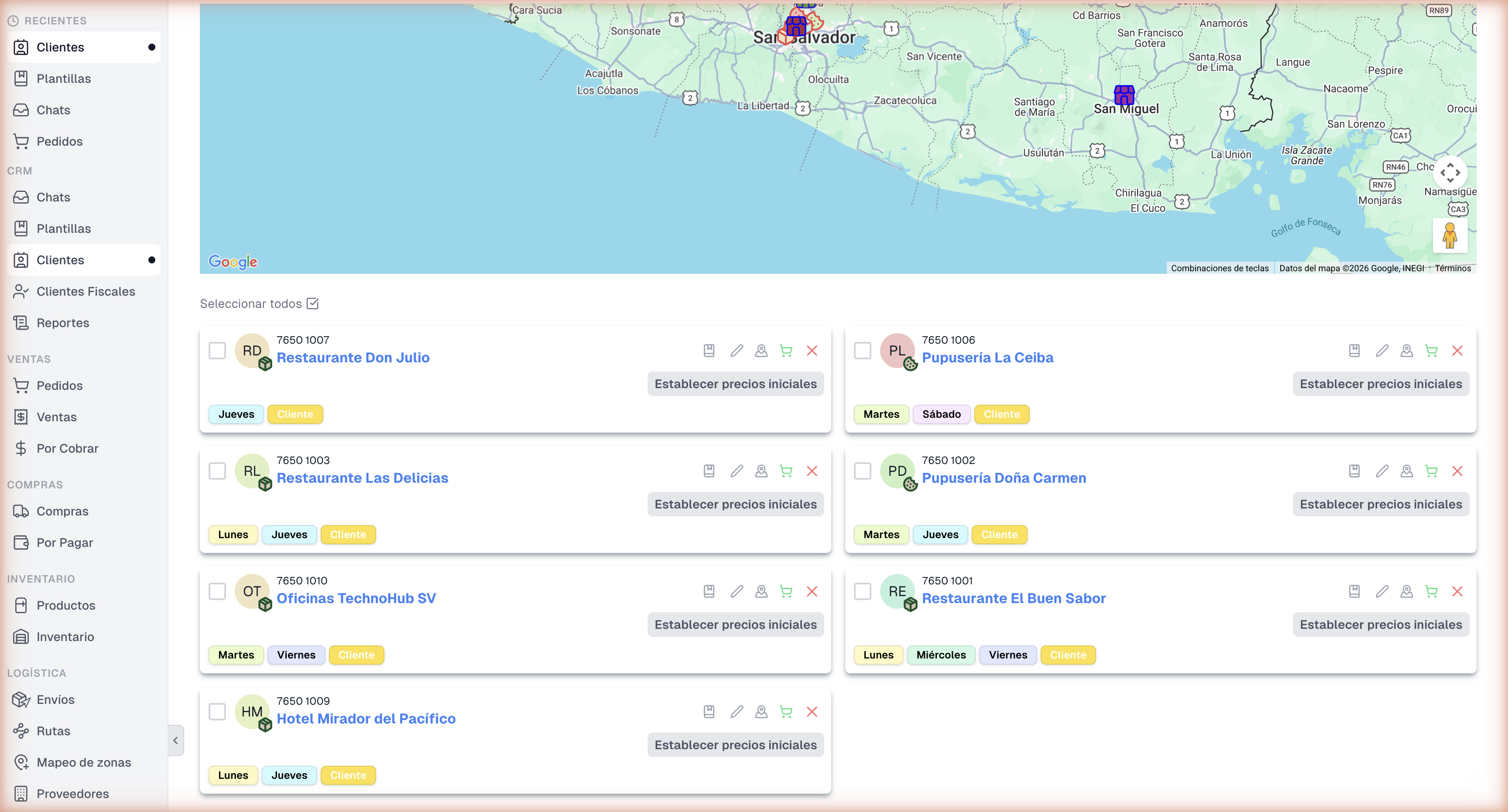
Debajo del mapa encontrás las tarjetas de clientes. Cada tarjeta muestra:
- Avatar con iniciales y color asignado
- Número de teléfono (formato 7650 XXXX para El Salvador)
- Nombre del negocio (enlace clickeable)
- Íconos de acciones:
- 📋 Copiar información
- ✏️ Editar cliente
- 👤 Ver perfil/contacto
- 🛒 Crear pedido rápido
- ❌ Eliminar
- “Establecer precios iniciales”: Para configurar precios especiales por cliente
- Etiquetas: Días de entrega (celeste) y clasificación (verde = Cliente)
Paso 3: Buscá un cliente
Sección titulada «Paso 3: Buscá un cliente»Usá la barra de búsqueda para encontrar clientes por nombre o número de teléfono. La lista y el mapa se actualizan en tiempo real.
Paso 4: Filtrá por etiquetas
Sección titulada «Paso 4: Filtrá por etiquetas»Hacé clic en “Filtrar clientes por etiquetas” para ver solo los clientes con una etiqueta específica (ej: solo “Clientes”, solo “Leads”, o por día de entrega).
Paso 5: Creá un nuevo cliente
Sección titulada «Paso 5: Creá un nuevo cliente»Hacé clic en el botón ”+” (azul, esquina superior derecha) para agregar un nuevo contacto manualmente.
¿Qué sigue después?
Sección titulada «¿Qué sigue después?»- Gestionar clientes fiscales para facturación con DTE
- Crear un pedido desde la tarjeta del cliente
- Ver conversaciones del cliente
Preguntas frecuentes
Sección titulada «Preguntas frecuentes»¿Los clientes se crean automáticamente? Sí, cuando alguien escribe por WhatsApp se crea un contacto automáticamente en el sistema. Podés editarlo después para agregar nombre, ubicación y etiquetas.
¿Qué son los “precios iniciales”? Permiten configurar precios especiales por cliente para los productos de tu catálogo. Útil cuando tenés precios diferenciados por volumen o tipo de cliente.
¿Puedo exportar la lista de clientes? Usá la opción “Seleccionar todos” y las herramientas de exportación disponibles en la barra superior.